
 Tech Hub
VB300 FAQ
Funktionen
Wie sieht die VB300 aus?
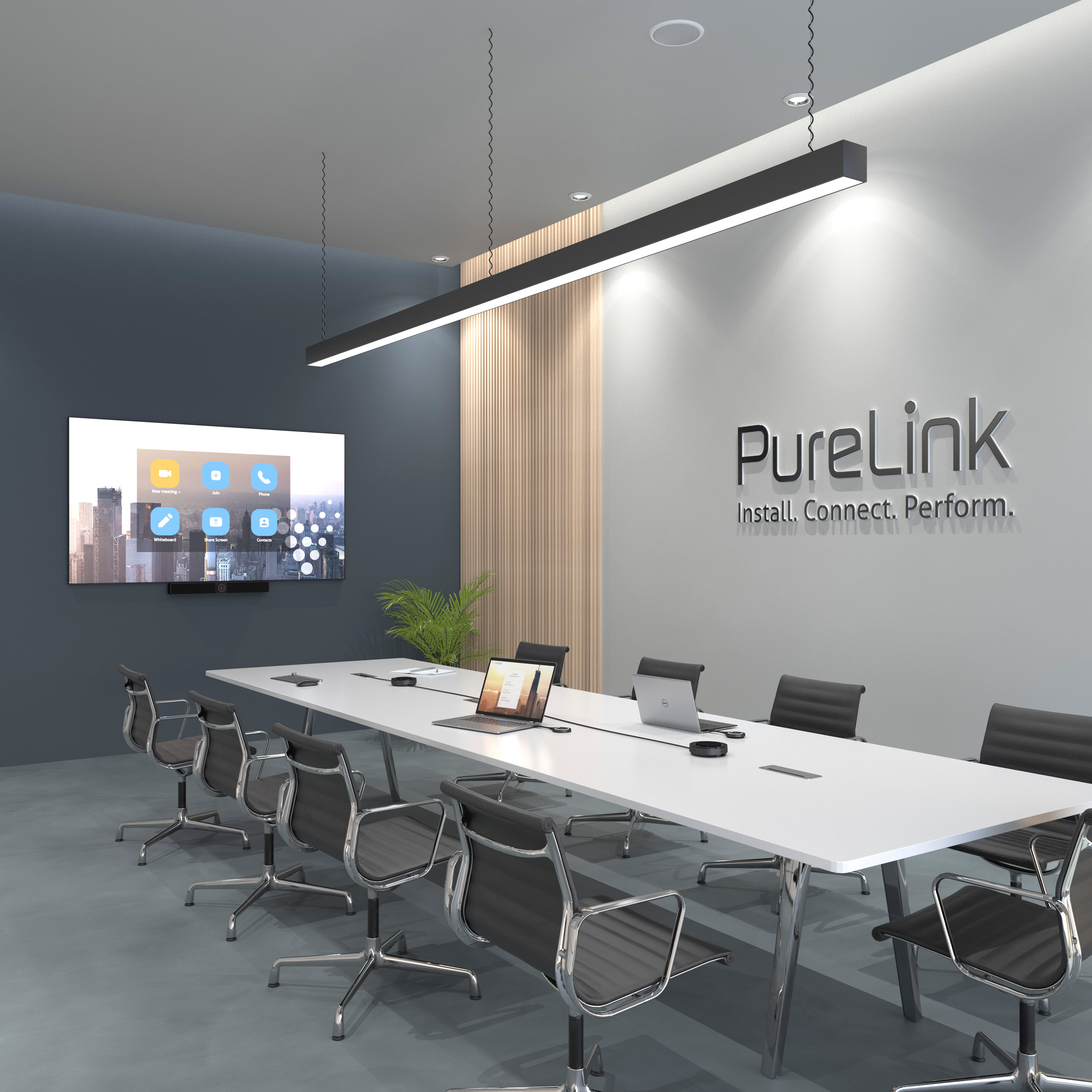
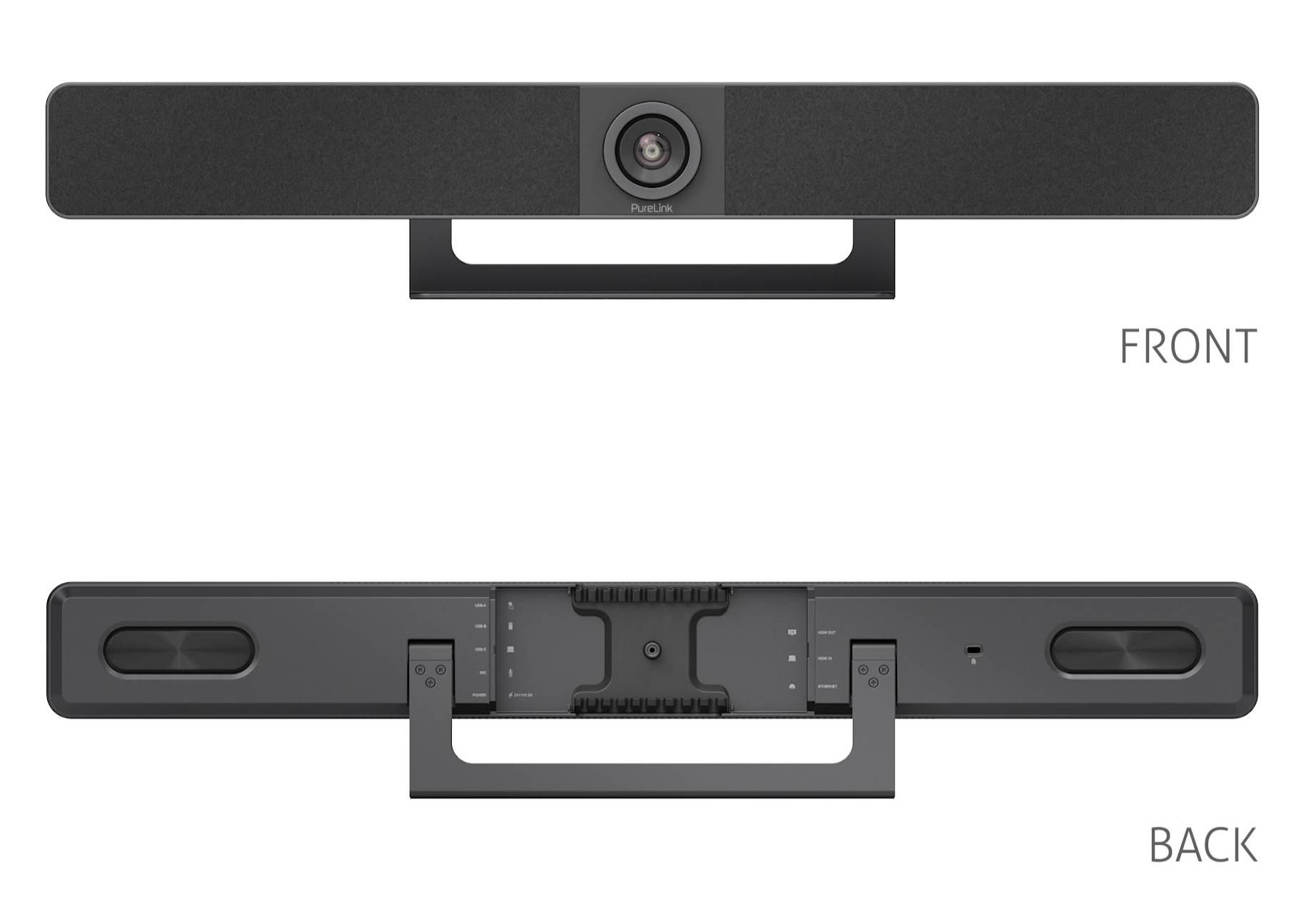
Geschmäcker sind unterschiedlich, aber als das i-Tüpfelchen ist die VB300 wohl die optisch ansprechendste Video Bar auf dem Markt. Das dunkle spacegraue Metallgehäuse mit grauer, matter Textilabdeckung fügt sich perfekt in jede Einrichtung ein.
Welche Anschlüsse hat die VB300?
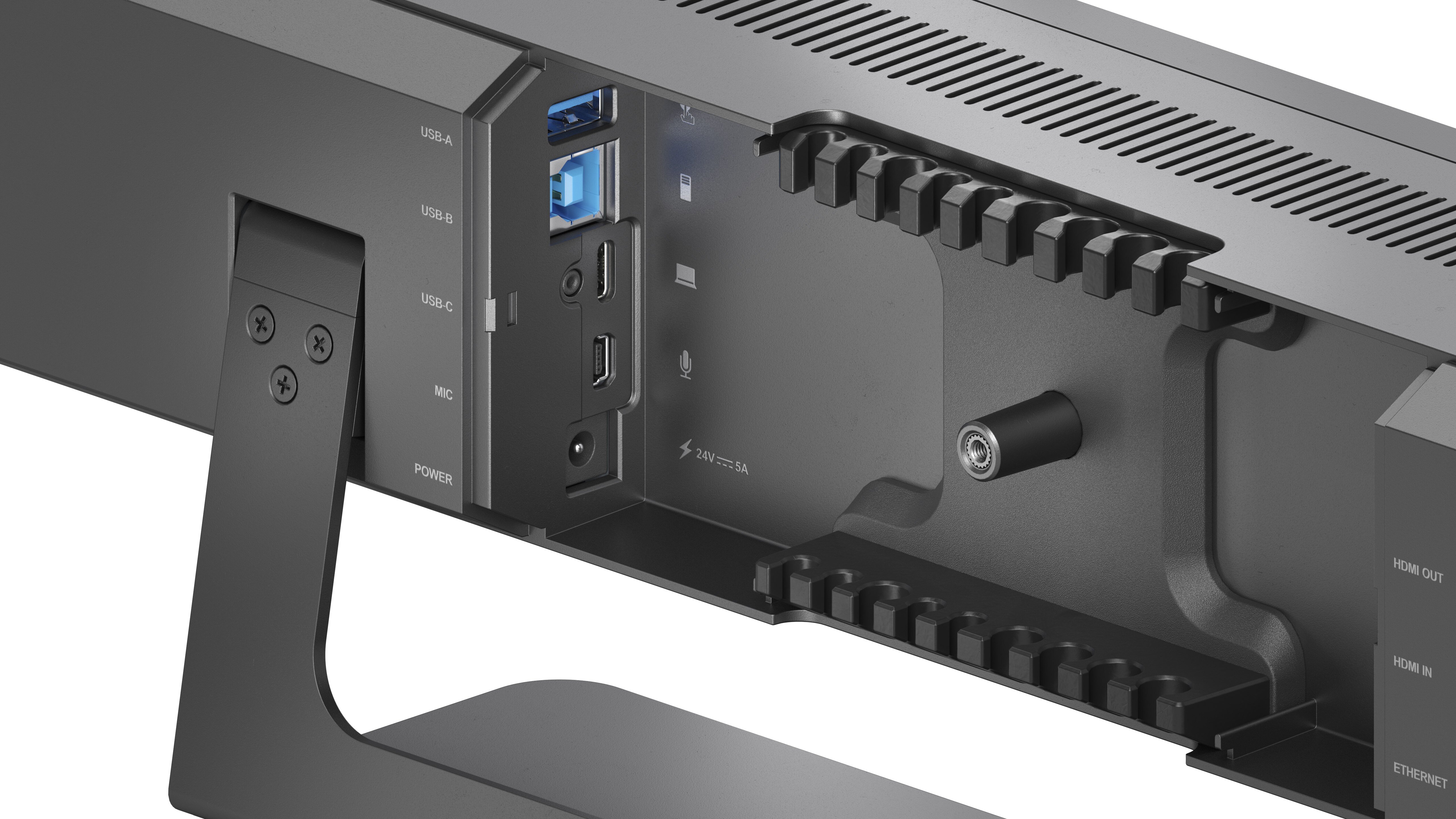
USB-A zum Anschluss eines Touchscreens (optional)
USB-B für Kamera- und Mikrofonbetrieb bei Anschluss an einen Konferenzraum-PC (nicht USB-C)
USB-C als voll funktionsfähiger Input für Kamera- und Mikrofonbetrieb an Laptop oder Konferenzraum-PC inkl. 60W Laden und Videoübertragung
Micro-USB für Extension Mikrofone (optional)
Lokaler HDMI Input für zusätzliche Quellgeräte oder Konferenzraum-PC
RJ45 zum Anschluss der Kamera ans lokale Netzwerk (optional)
HDMI Output zum TV
Hat die VB300 ein Mikrofon?
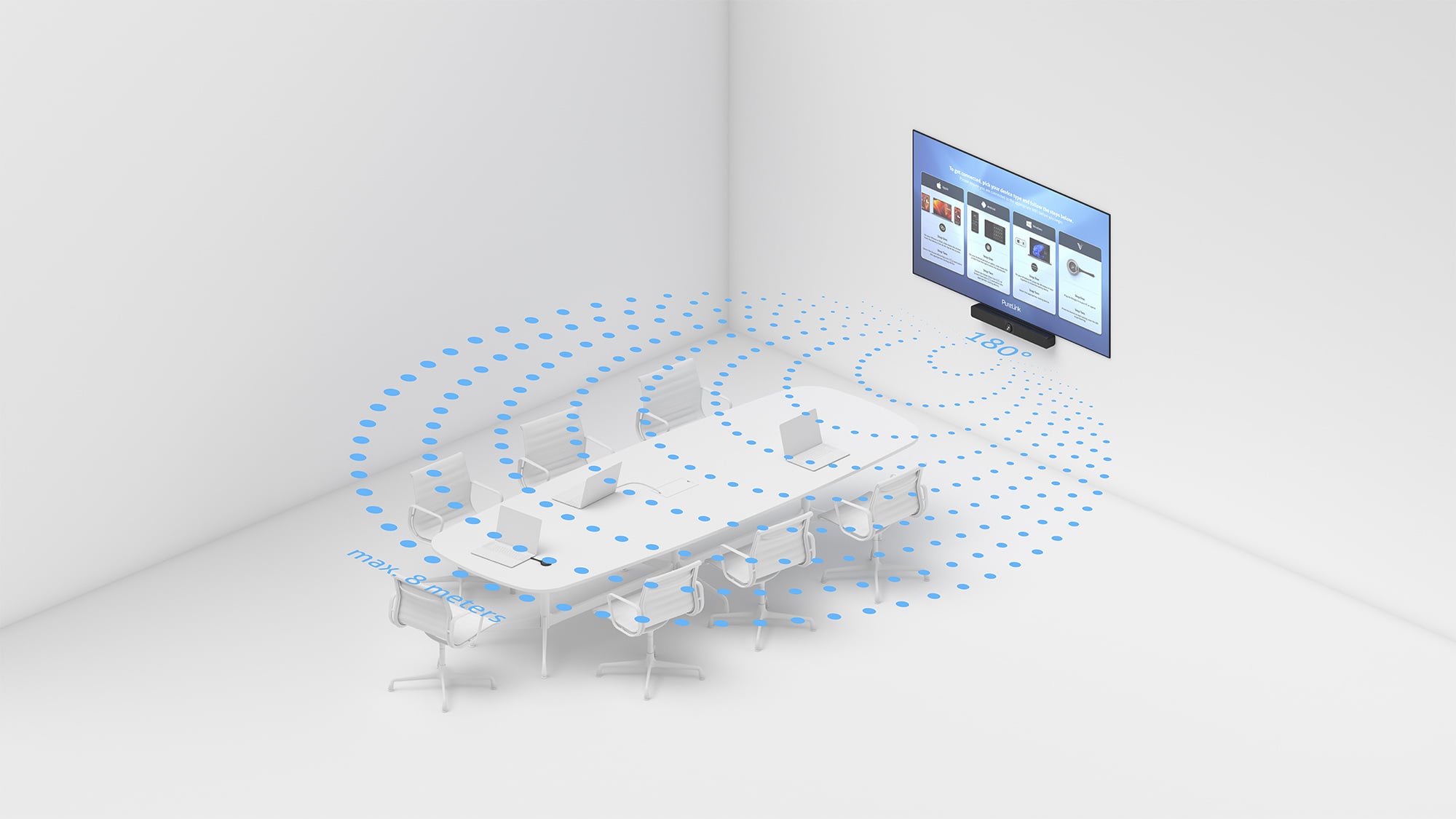
Jede VB300 ist mit einem eigenen Mikrofon ausgestattet, das einzeln oder in Kombination mit Raum-Mikrofonen genutzt werden kann.
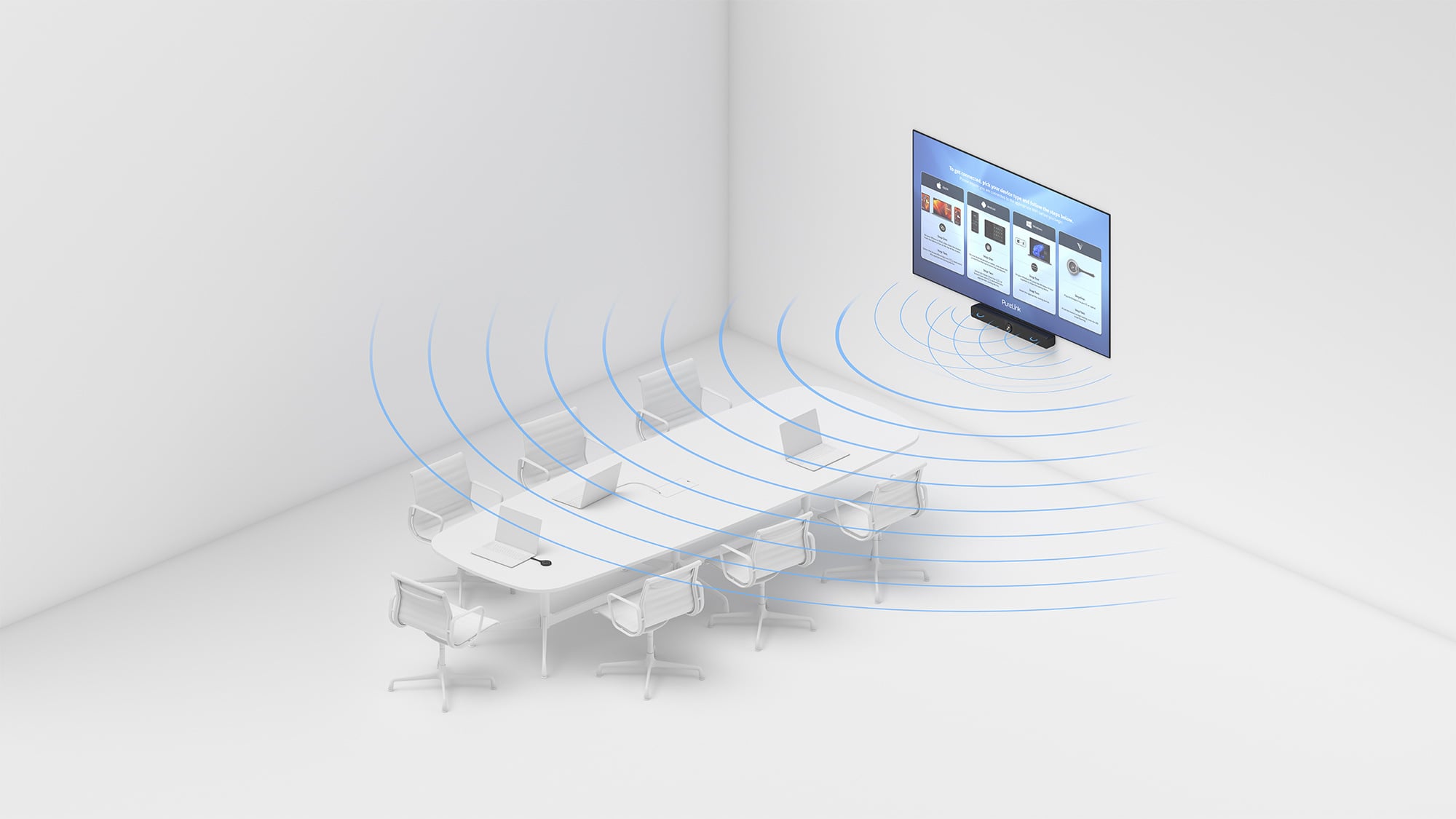
Die in der Video Bar verbauten Mikrofone (4x MEMS Digitalmikrofone) haben eine Reichweite von 5 - 8 Metern und einen Winkel von 180°. Sie verfügen über AEC (akustische Echo-Unterdrückung), AGC (automatische Verstärkungsregelung) und ANS (automatische Geräuschreduzierung).
Für größere Tische und noch bessere Qualität empfehlen wir den Einsatz von Vuelogic Extension Mikrofonen.
Hat die VB300 eine Kamera?
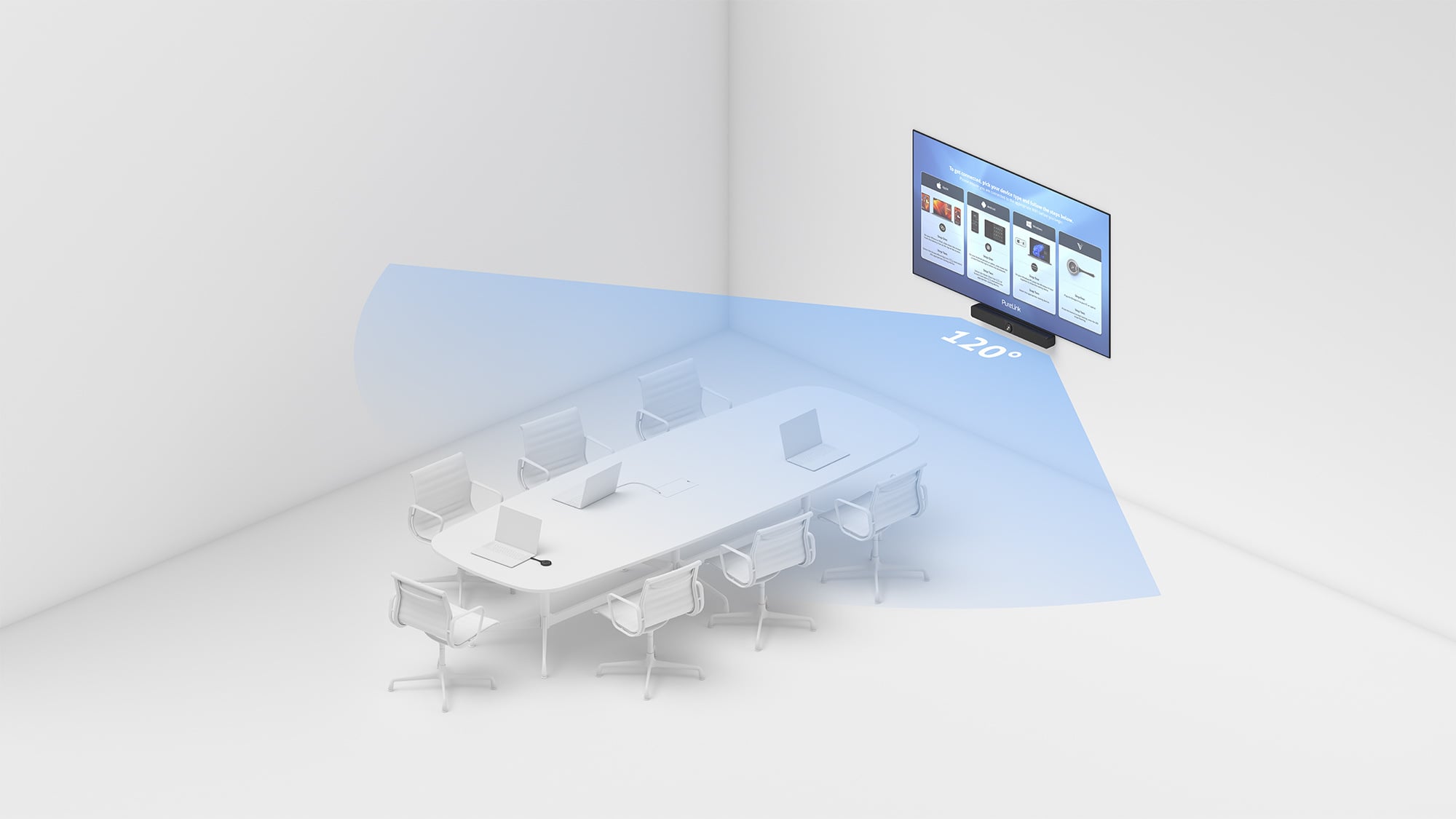
Jede VB300 ist mit einer intelligenten 4K ePTZ-Kamera mit 120° Weitwinkelobjektiv ausgestattet. Diese erfasst den gesamten Raum und alle Teilnehmer mittels Algorithmen wie Auto-Framing sowie Sprecher- und Präsentationsverfolgung.
Wie ist die Videoqualität der VB300?
Das 120° Weitwinkelobjektiv der integrierten 4K ePTZ-Kamera arbeitet mit einem 8 Megapixel CMOS-Sensor und sorgt für gestochen scharfe und flüssige Videokonferenzen.
Wie ist die Audioqualität der VB300 und kann ich sie auch als Soundbar nutzen?
Die VB300 ist mit zwei 5W Stereo-Lautsprechern für klaren Sound, exzellente Sprachverständlichkeit und perfekte Tonwiedergabe ausgestattet.
Sie kann auch klassisch als Soundbar genutzt werden, unterstützt jedoch kein ARC über den HDMI Output. Das Audiosignal wird über den HDMI Input sowie alle USB-Anschlüsse eingespeist.
Wie funktionieren die AI-Funktionen und welche Einstellungen gibt es?
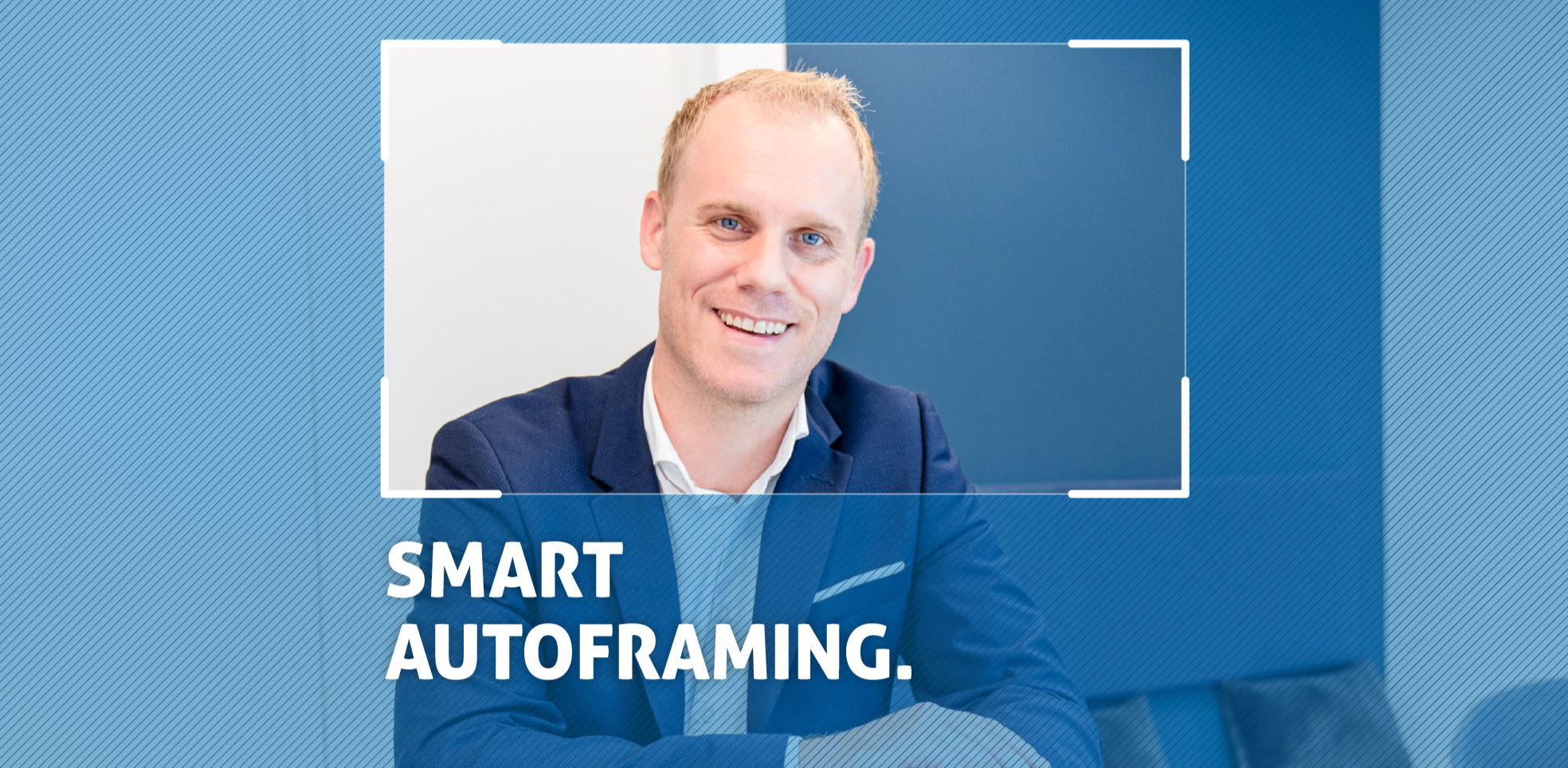
Auto Framing ist eine KI-Option für intelligentes Zoomen, Schwenken und Kippen, so dass alle im Raum optimal im Bild sind.
Speaker Tracking ist eine KI-Option, die sich intelligent auf die sprechende Person fokussiert. Wenn mehrere Personen sprechen, wechselt das System automatsch zwischen den Sprechern.
Presenter Tracking ist eine KI-Option, die den Präsentierenden intelligent verfolgt, so dass er stets optimal im Bild ist, selbst wenn er sich ständig bewegt.
Setup
Was gehört zum Lieferumfang bei Bestellung der VL-VB300?
Lieferumfang
- 1x VL-VB300 Video Bar
- 1x DC 24V 5A Netzteil
- 1x Fernbedienung
- 1x Magnetische Kamerablende
- 1x Wandhalterung
- 4x Verlängerungsschrauben zum Austausch des Standfußes durch die Wandhalterung
- 4x Montageschrauben und Schrauben für Wandmontage
- 1x Bedienungsanleitung
Optionale Zubehörteile
(nicht im Lieferumfang enthalten)
- USB-C Wireless Dongle
- USB-C Anschlusskabel
- Extension Mikrofon
Wie wird die VB300 angeschlossen?
Die VB300 kann auf unterschiedliche Weise genutzt werden.
Zuerst werden die jeweiligen Anschlusskabel entsprechend der bevorzugten Nutzung verbunden, dann wird die Kamera mit der Stromversorgung verbunden.
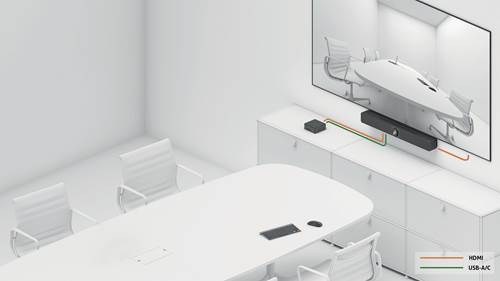
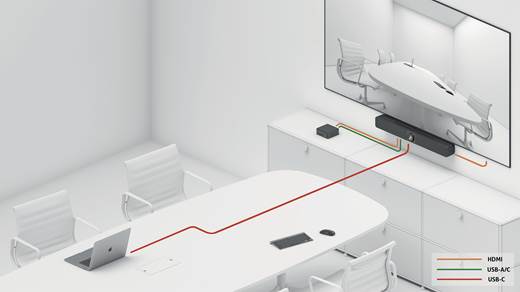
1. Nutzung der VB300 in Kombination mit einem Raum-PC für Videokonferenzen ohne eigene Hardware.
Die Teilnehmer melden sich über den Konferenzraum-PC bei den Videomeetings an. Tastatur und Maus sind im Raum vorhanden. Video, Kameraaudio und Mikrofon stehen bereit.
2. Nutzung der VB300 in Kombination mit einem Raum-PC mit oder ohne eigene Hardware.
Die Teilnehmer melden sich über den Konferenzraum-PC zum Meeting an. Tastatur und Maus sind vorhanden, oder der Teilnehmer verbindet sich direkt per USB-C mit der VB300, die automatisch den passenden Input auswählt. Das Laptop wird während der Nutzung geladen. Video, Kameraaudio und Mikrofon sind einsatzbereit.
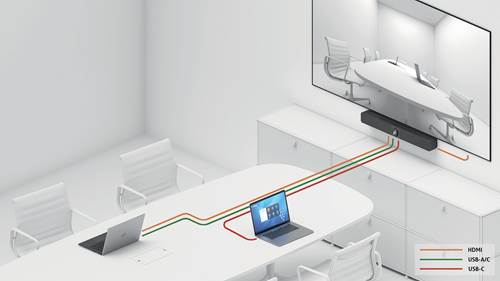
3. Nutzung der VB300 per USB-C (BYOM) ohne Raum-PC.
Teilnehmer melden sich via ihres per USB-C verbundenen Laptops zum Meeting an. Das Laptop wird während der Nutzung geladen. Video, Kameraaudio und Mikrofon sind einsatzbereit.
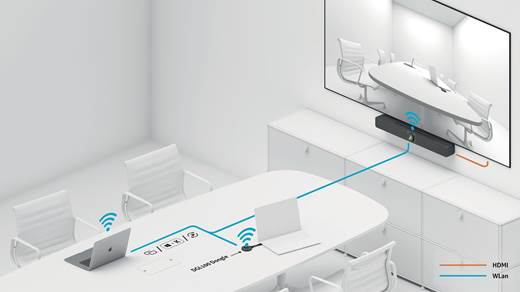
4. Nutzung der VB300 als reine Präsentations- und Kollaborationslösung ohne Raum-PC.
Teilnehmer verbinden ihr Gerät via Wireless Sharing mit der VB300.
Mit Screen Mirroring-Unterstützung erlaubt das Gerät Nutzern, Multimedia-Inhalte kabellos von ihren mobilen Geräten auf jedem HDMI-Display via Windows, Airplay Mirroring und Miracast zu streamen. Video, Kameraaudio und Mikrofon sind nicht einsatzbereit.
Wie wird die VB300 montiert?
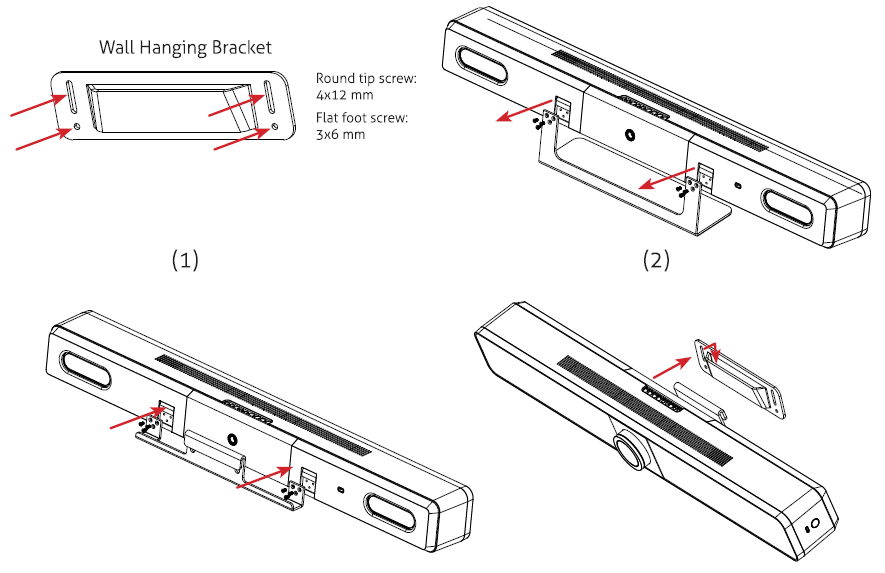
Die VB300 hat einen vormontierten Standfuß und kann entweder frei stehend oder mit Halterung an der Wand montiert werden.
Hinweis: Vor der Installation muss die VB300 vom Stromnetz getrennt werden.
So installieren Sie die VB300 an der Wand:
- Falls nötig, bohren Sie Löcher in die Wand und setzen Sie die beiliegenden Dübel ein. Fixieren Sie dann die Wandplatte mit den beiliegenden Montageschrauben.
- Entfernen Sie den Standfuß der VB300.
- Befestigen Sie den Wandadapter an der VB300.
- Hängen Sie die VB300 mit dem Wandadapter in die zuvor angebrachte Wandplatte ein.
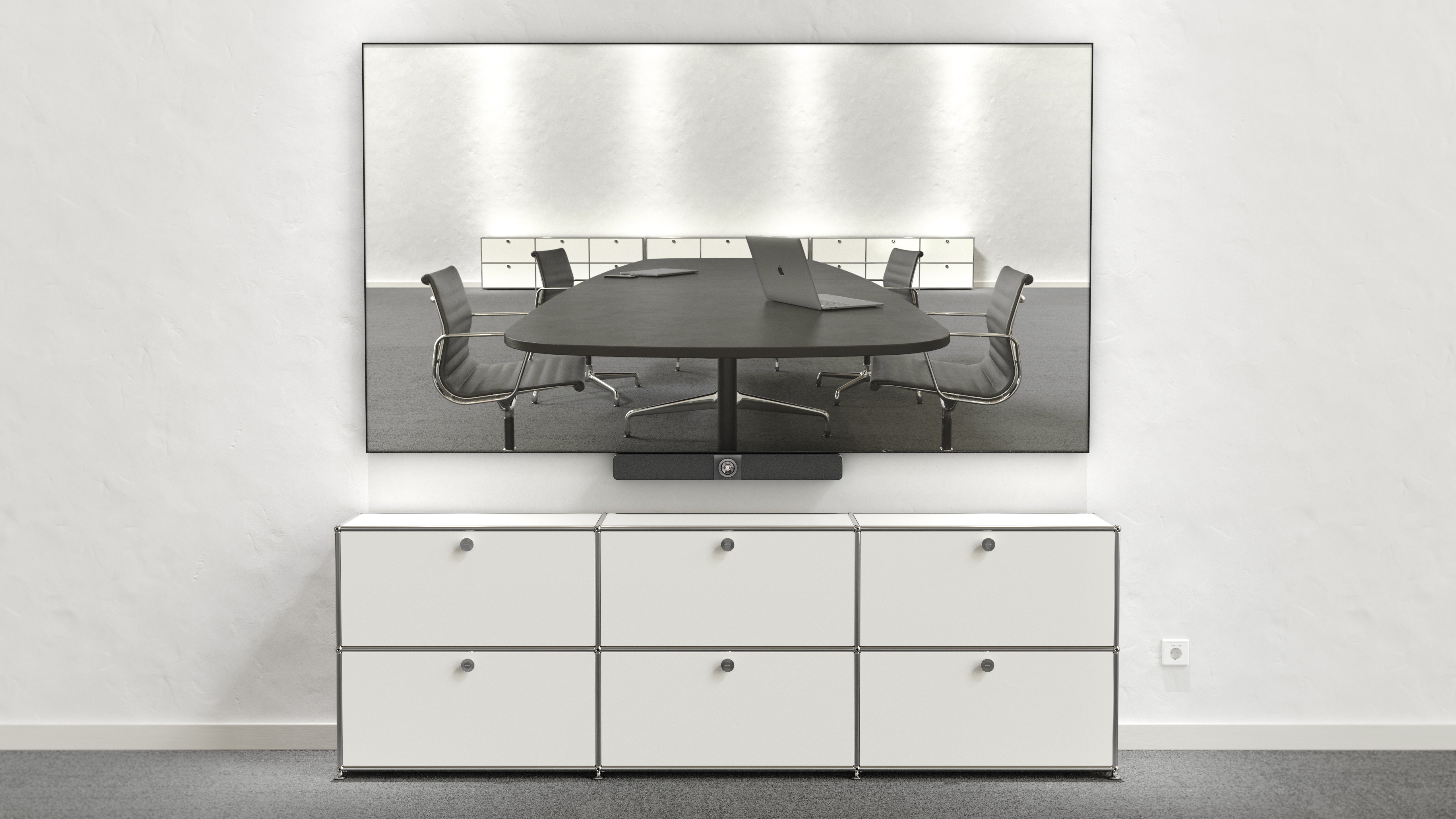
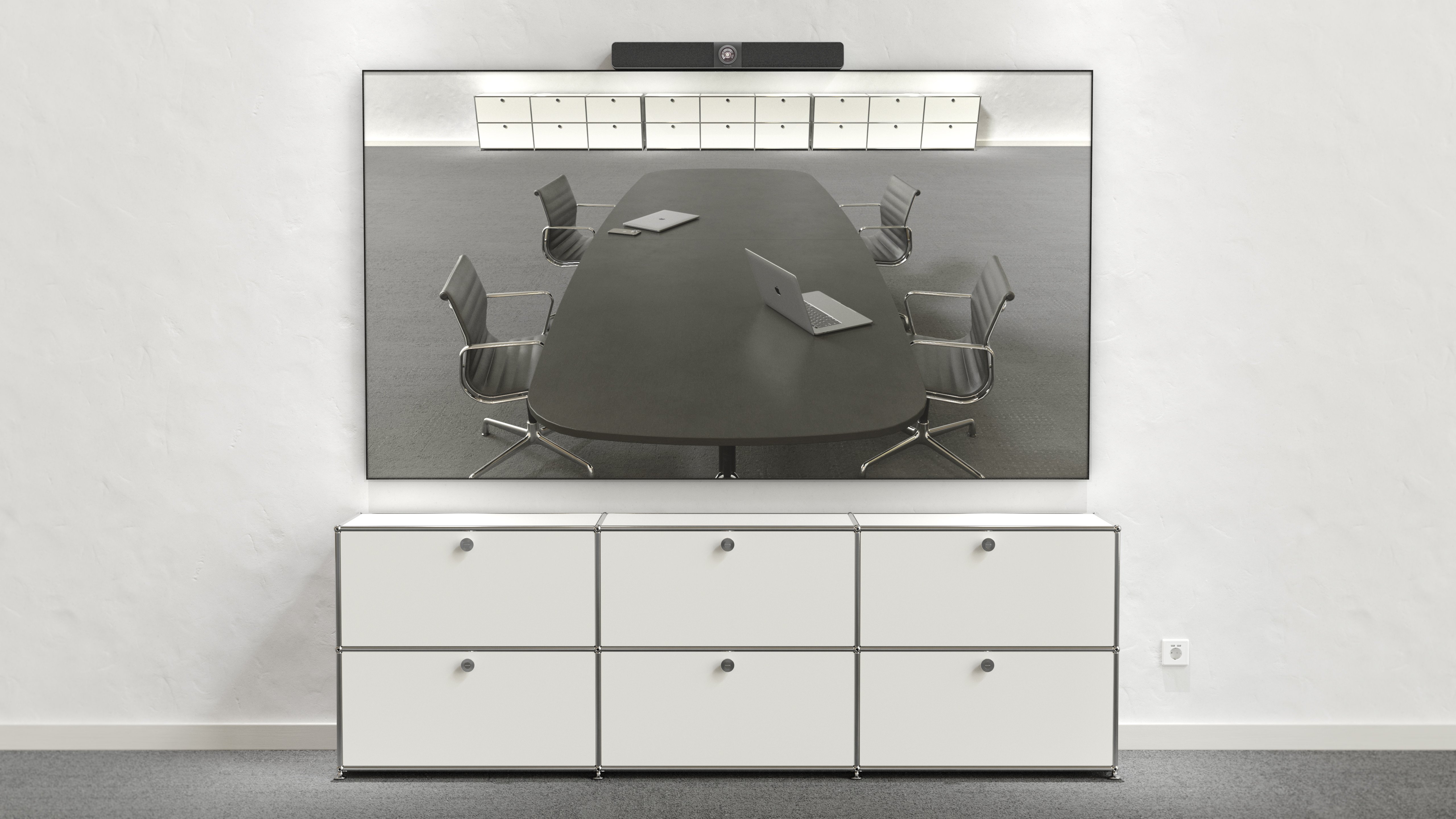
Wird die VB300 oben oder unterhalb des TVs installiert?
Beides ist ohne Probleme möglich. Der einzige Unterschied ist der Blickwinkel der Kamera auf die Meeting-Teilnehmer während einer Videokonferenz.
Zur Orientierung hier eine Darstellung der Kameraperspektive für beide Varianten.
Wie groß ist die VB300?
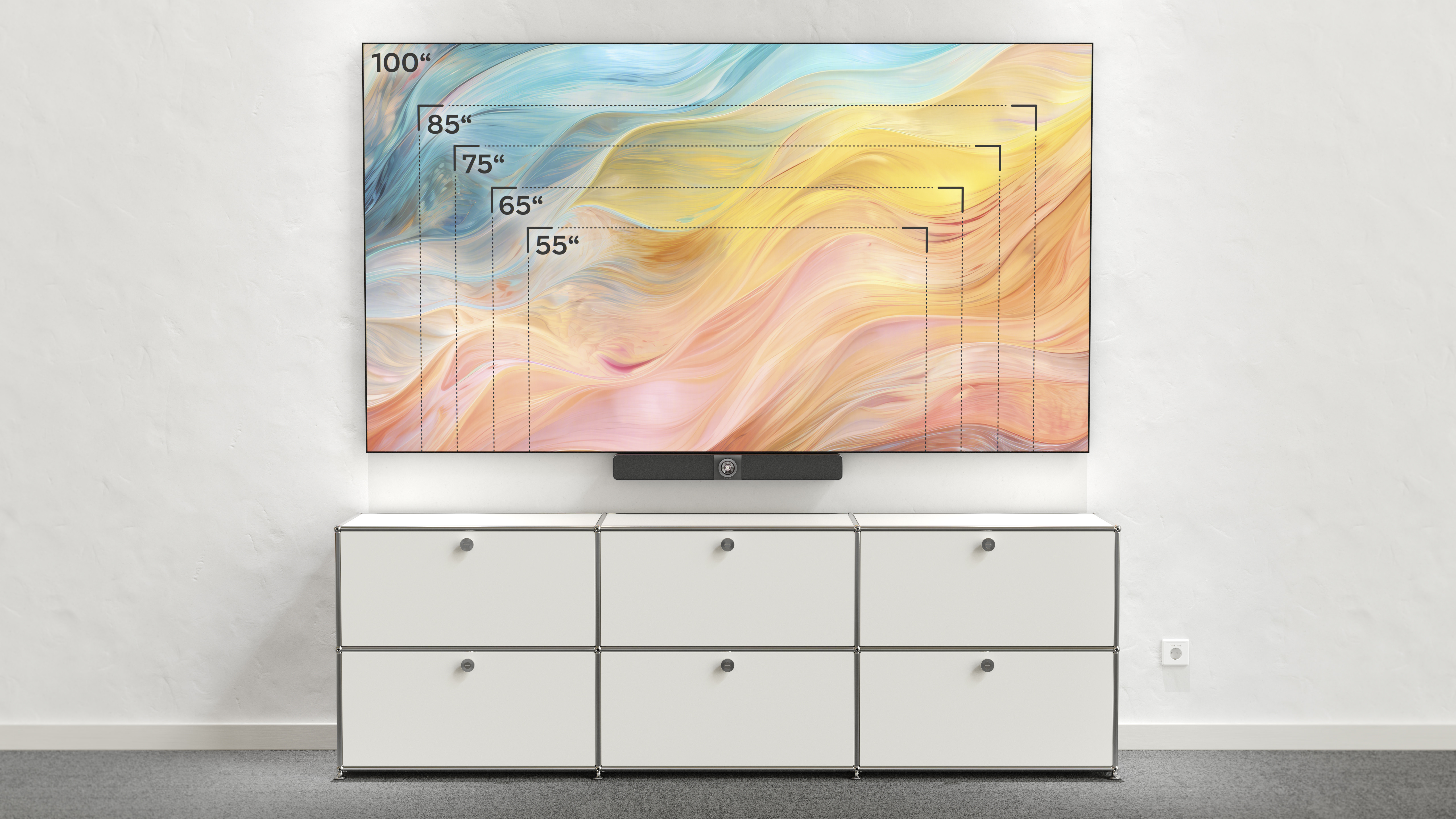
Die VB300 misst 700 mm Breite, 90 mm Höhe und 127 mm Tiefe.
Für einen besseren Eindruck finden Sie hier einen Vergleich zu verschiedenen TV-Größen.
Wie erfolgt die Einrichtung der VB300?
Hinweis: Entfernen Sie die Plastikfolie vor dem ersten Gebrauch von der Kameralinse!
Vor der Inbetriebnahme stellen Sie bitte sicher, dass alle Kabel entsprechend Ihrer gewünschten Nutzung angeschlossen sind. Die weitere Einrichtung und Konfiguration erfolgt dann über die Web-GUI.
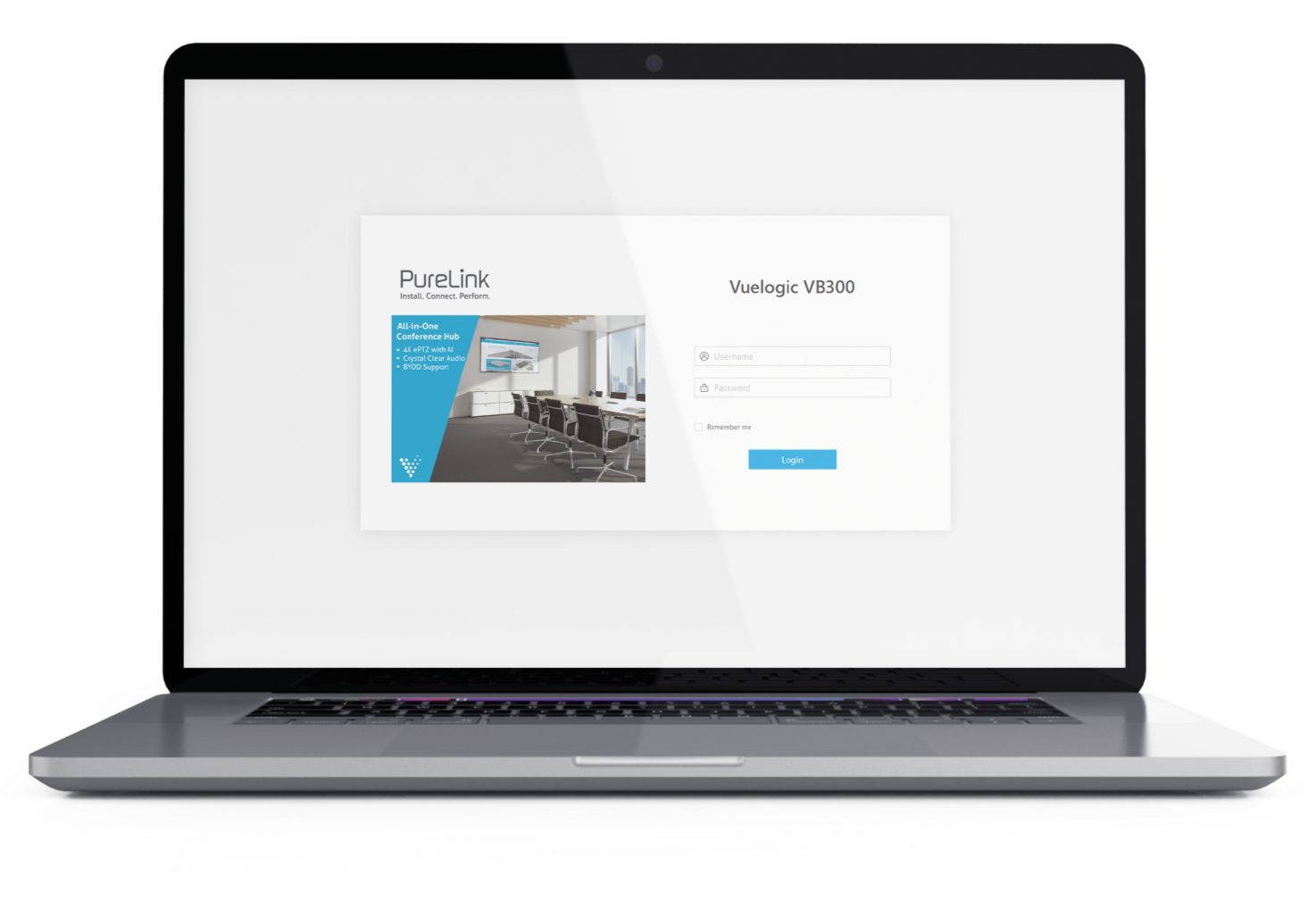
Die speziell für die VB300 entwickelte Web-GUI ermöglicht alle Einstellungen. Der Zugriff erfolgt über den Webbrowser, z. B. Chrome, Safari, Firefox, etc.
Wie rufe ich die Web-UI auf?
- Verbinden Sie den Ethernet-Port der VB300 mit dem lokalen Netzwerk. (Stellen Sie sicher, dass ein DHCP-Server im Netzwerk verfügbar ist, damit die VB300 eine gültige IP-Adresse erhalten kann)
- Verbinden Sie einen PC mit demselben Netzwerk wie die VB300.
- Geben Sie die IP-Adresse des Geräts in den Browser ein und drücken Enter. Die IP-Adresse wird rechts unten auf dem Startbildschirm der VB300 am TV angezeigt.
- Geben Sie Benutzername und Passwort ein (Standardbenutzername und Passwort: admin) und klicken Sie auf „Login", um auf die Hauptseite zuzugreifen.
Hinweis: Je nach Browser-Version kann eine "Missing Certification"-Fehlermeldung auftreten. Klicken Sie auf „Erweitert“ und dann auf „Weiter“.
Hinweis: Der Standard-IP-Modus für dieses Gerät ist DHCP.
Die Hauptseite enthält die Tabs „Übersicht", „Kamera", „Einstellungen" und „Support".
Übersicht: Grundlegende Informationen zum Gerät
Kamera: Einstellungen für Kameraparameter
Einstellungen: Grundeinstellungen für Video, WLAN, BYOD, etc.
Support: Firmware-Updates und Geräteinformationen
Wie ändere ich die Einstellungen der VB300?
Die integrierte Web-GUI ist ideal für Administratoren, um spezifische Nutzereinstellungen einzurichten und zu steuern. Video- und Tracking-Funktionen können konfiguriert, individuelle Startbildschirme hochgeladen, WAP-Einstellungen angepasst sowie Remote-Neustart und Firmware-Upload für Supportzwecke durchgeführt werden.
Kann ich den Startbildschirm der VB300 anpassen?
Über die integrierte Web-GUI können Sie einen individuellen Startbildschirm Ihres Unternehmens in 1080p hochladen und die Farbe des OSD-Menüs frei definieren.
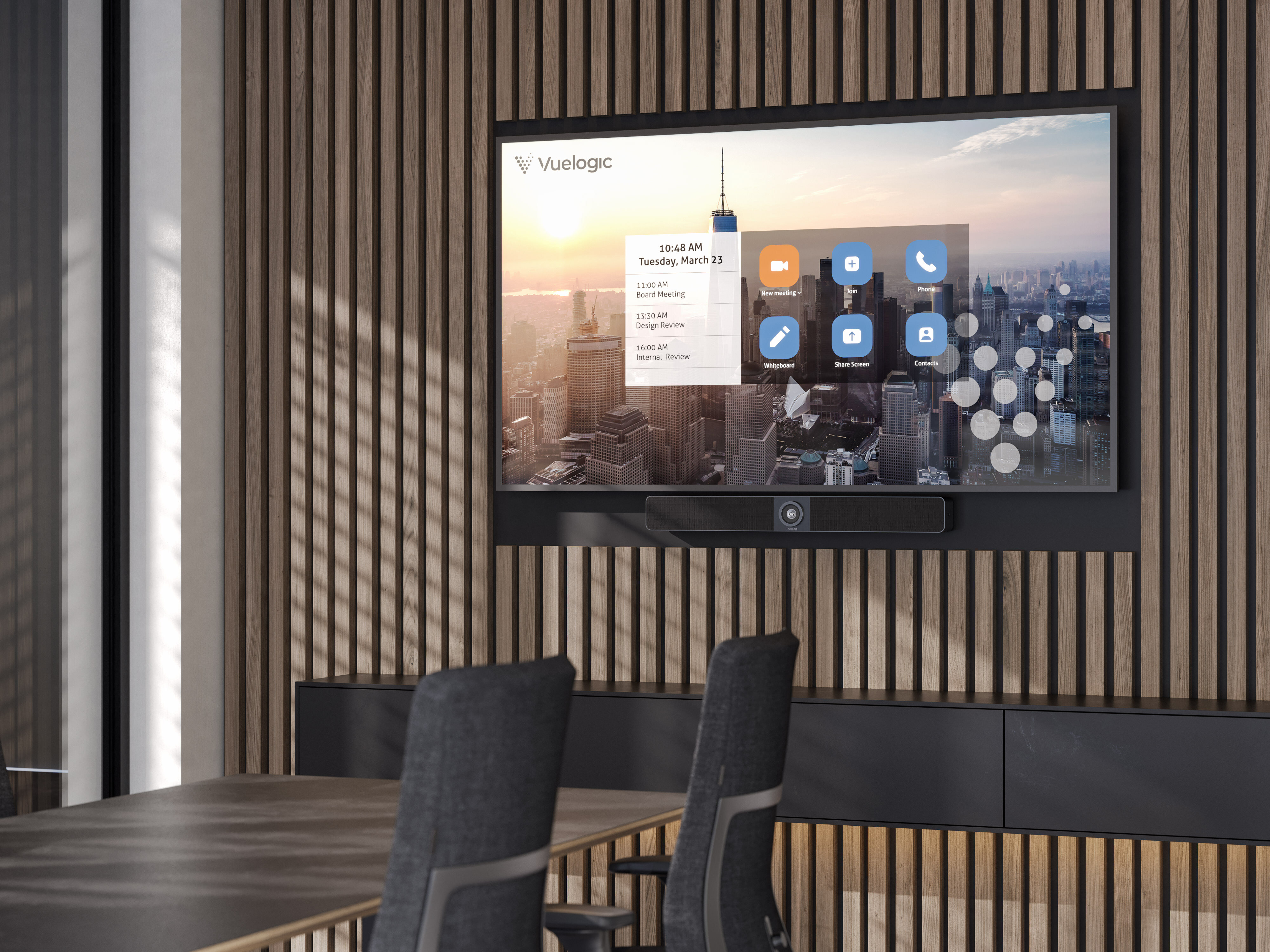
Zur einfachen Gestaltung stellen wir auf unserer Webseite vb.purelink.de eine Photoshop-Vorlage bereit.
Muss ich Software-Treiber installieren, um die VB300 zu nutzen?
Die VB300 wird von den gängigsten Anwendungen automatisch erkannt. Kamera und Mikrofon können in der jeweiligen Anwendung ausgewählt und sind dann einsatzbereit.
Die Nutzung des USB-C Dongles funktioniert ebenfalls direkt per USB-C Ausgang des Laptops/MacBook via Plug & Play ohne zusätzliche Hintergrundsoftware.
AirPlay und Miracast werden ohne Dongle-Unterstützung unterstützt.
Wann brauche ich einen Wireless Dongle?
Manche Nutzer fühlen sich mit Tastenkombinationen und Systemeinstellungen am Laptop/MacBook nicht wohl.
In diesem Fall hilft der Plug & Play Dongle, der einfach in den USB-C Port gesteckt wird. Sobald der Dongle blinkt, wird er erkannt und der Nutzer kann seinen Bildschirm durch Drücken des Dongles teilen.
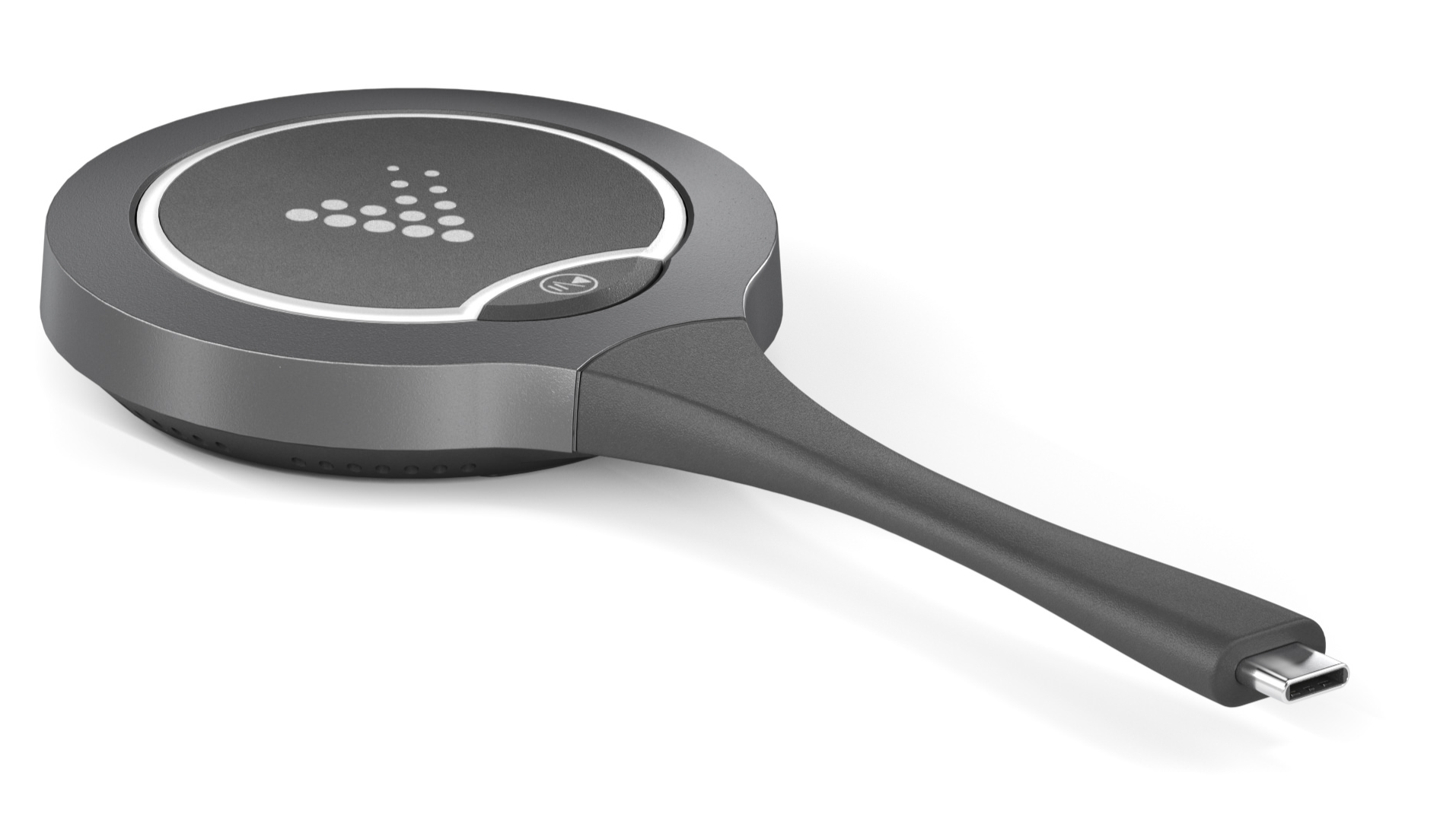
Wie richte ich den Wireless Dongle ein?
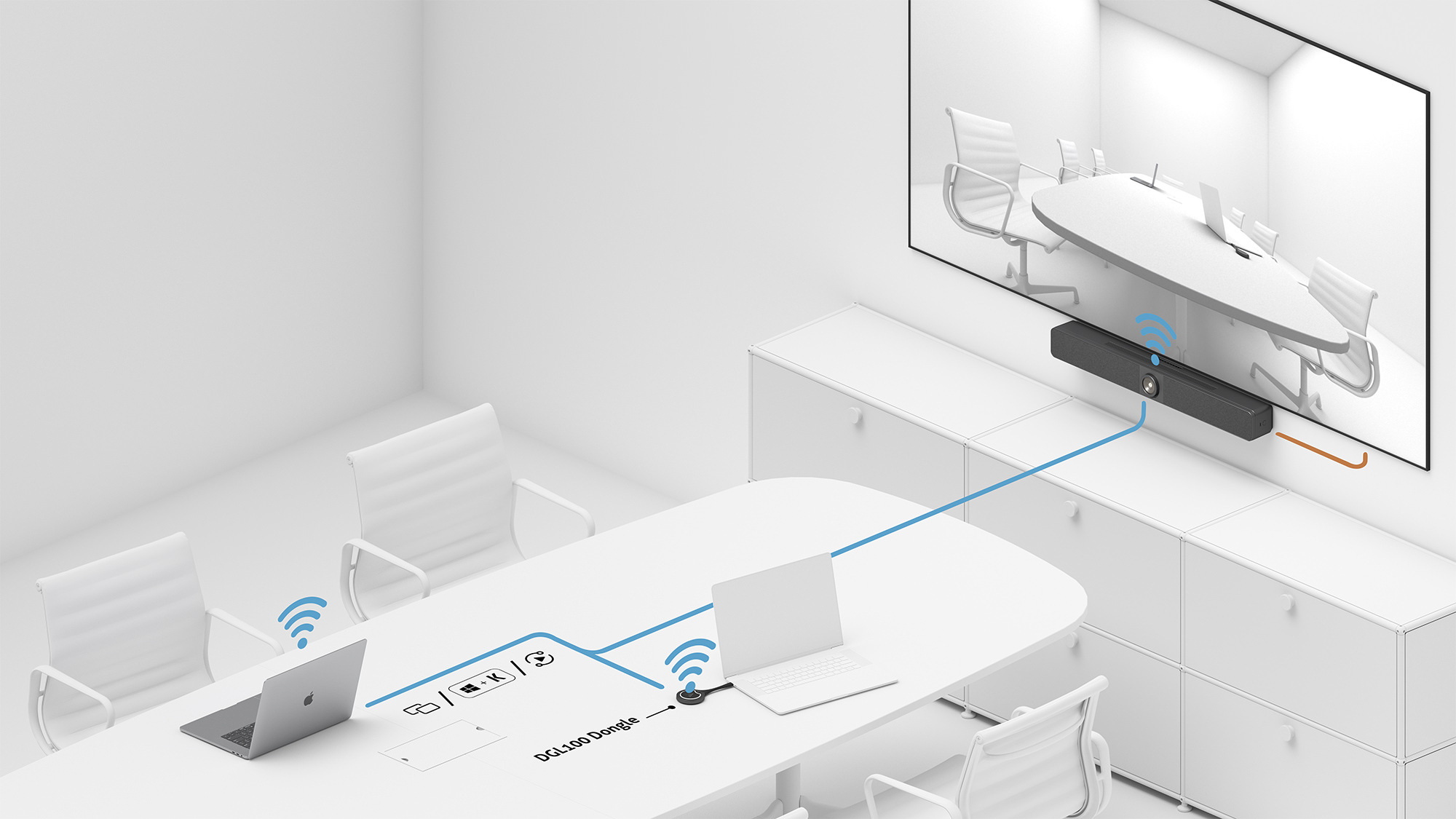
Vorbereitung: Stecken Sie den Dongle vor dem ersten Gebrauch zum Pairing in den rechten USB-C Port der VB300. Warten Sie auf die Bestätigung „Successfully Paired" am TV.
Schritt 1: Stecken Sie den Dongle in Ihren PC oder Laptop.
Schritt 2: Drücken Sie den Knopf am Dongle, sobald die LED nicht mehr blinkt.
Warum ist kein USB-C Kabel im Lieferumfang enthalten?
Da jede Installation und Kabellänge unterschiedlich sind, liefern wir die VB300 ohne USB-C Kabel aus. Für Längen zwischen 1 - 5 Metern empfehlen wir PureLink PI6000 Kabel, für längere Distanzen von 5 - 20 Metern FiberX FX-I600 Kabel.
Anwendungsfälle
Für welche Kundengruppe ist die VB300 geeignet?
Die VB300 ist ideal für Firmenkunden und Dienstleister, die eine flexible und hochwertige Kollaborations- und Videokonferenzlösung suchen. Die VB300 ist das einzige Gerät, das für ausgezeichnete Videokonferenzen und Wireless Collaboration im Konferenzraum benötigt wird.
Die VB300 ist das ideale Produkt für alle, die erstklassige Video- und Audioqualität mit einfacher Nutzung und attraktivem Preis kombinieren wollen.
Für welchen Raum ist die VB300 geeignet?
Die VB300 eignet sich ideal für kleine und mittelgroße Konferenzräume. Die Mikrofone haben eine Reichweite von 5 - 8 Metern und die PTZ-Kamera verfügt über einen Blickwinkel von 120° mit 5-fachem Digitalzoom.
Wie nutze ich die VB300 im Alltag?
Die VB300 bietet verschiedene Anwendungsmöglichkeiten, wie in den hier beschriebenen Anschlussvarianten.
Für den vollen Videokonferenzbetrieb – inkl. Kamera und Mikrofon – wird die VB300 per Konferenzraum-PC oder per USB-C mit Laptop/MacBook verbunden.
- Der Nutzer loggt sich über seine bevorzugte Softwarelösung in die Videokonferenz ein.
- Zudem können Gäste oder Konferenzteilnehmer Inhalte drahtlos via Airplay, Miracast oder USB-C Dongle präsentieren und teilen.
- Bei Nutzung des USB-C Dongles funktioniert BYOD direkt über den USB-C Ausgang des Laptops/MacBooks via Plug & Play ohne laufende Software im Hintergrund. AirPlay und Miracast werden ohne Dongle unterstützt.
Wie kann ich Präsentationen kabellos über die VB300 teilen?
Mit Screen Mirroring-Unterstützung ermöglicht die VB300 Nutzern das kabellose Streaming von Multimedia-Inhalten von mobilen Geräten auf jedem HDMI-Display via Windows, Airplay Mirroring und Miracast.
Für Teilnehmer, die den Raum nicht kennen oder für größere Räume ist der USB-C Dongle die ideale Möglichkeit, Inhalte zu teilen. Zwei Dongles können für gleichzeitige Zusammenarbeit verwendet werden.
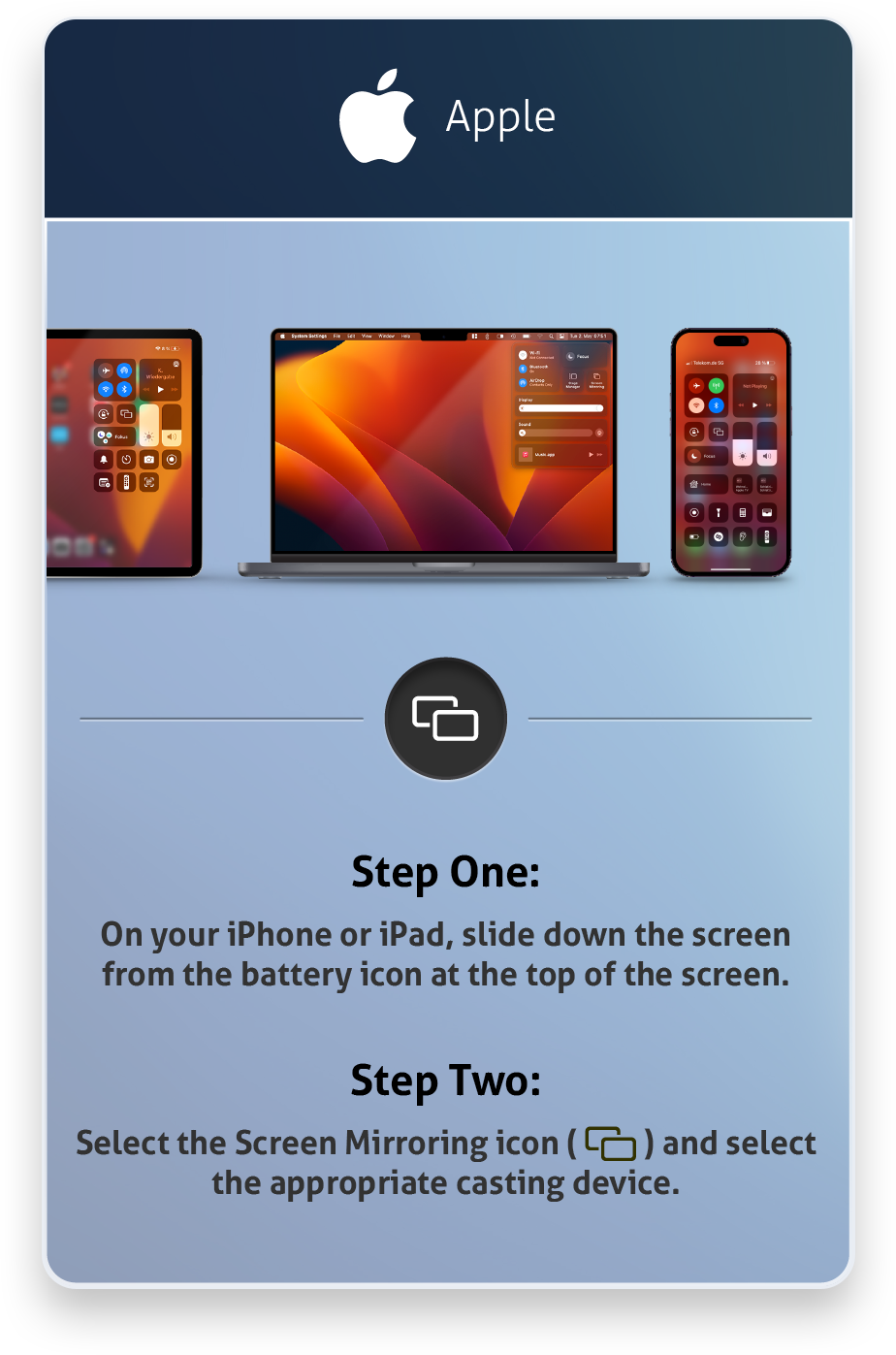
Apple Geräte nutzen
Schritt 1: Verbinden Sie Ihr iPhone/iPad/Mac mit dem Netzwerk, in dem sich das Gerät befindet.
Schritt 2: Öffnen Sie das Kontrollzentrum auf Ihrem Apple-Gerät, tippen Sie auf das Symbol „Bildschirmspiegelung“ und wählen Sie das passende Spiegelungsgerät aus dem Popup-Menü aus.
Hinweis: Für die Bildschirmspiegelung auf Apple-Geräten steuern Sie bitte die Lautstärke der VB300 über die Fernbedienung.
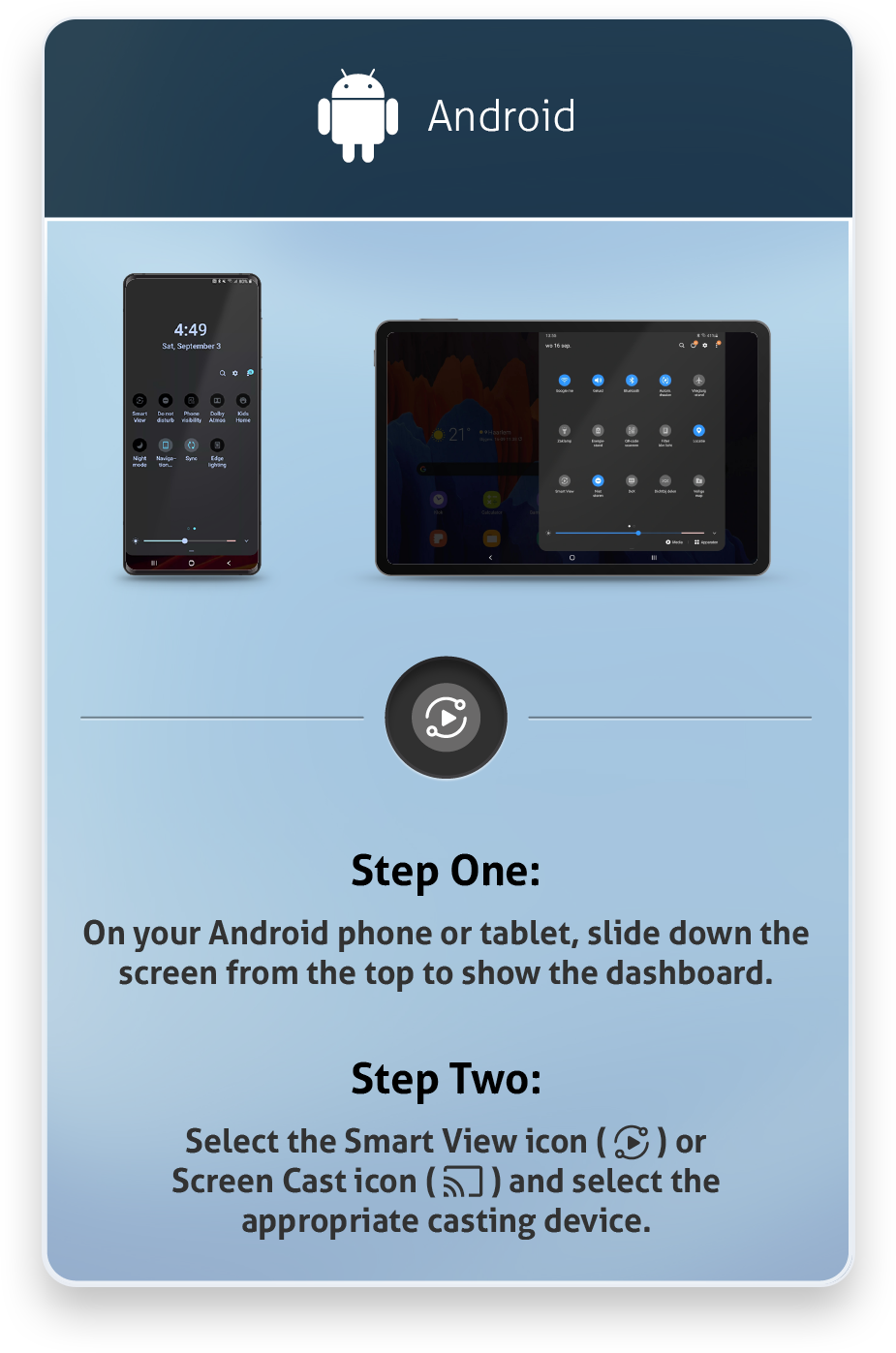
Android-Smartphones nutzen
Schritt 1: Aktivieren Sie die WLAN-Funktion Ihres Mobilgeräts.
Schritt 2: Ziehen Sie die Statusleiste nach unten und tippen Sie auf „SmartView“ oder „Projektionssymbol“, um das passende Spiegelungsgerät im Popup-Menü „Verbinden“ auszuwählen.
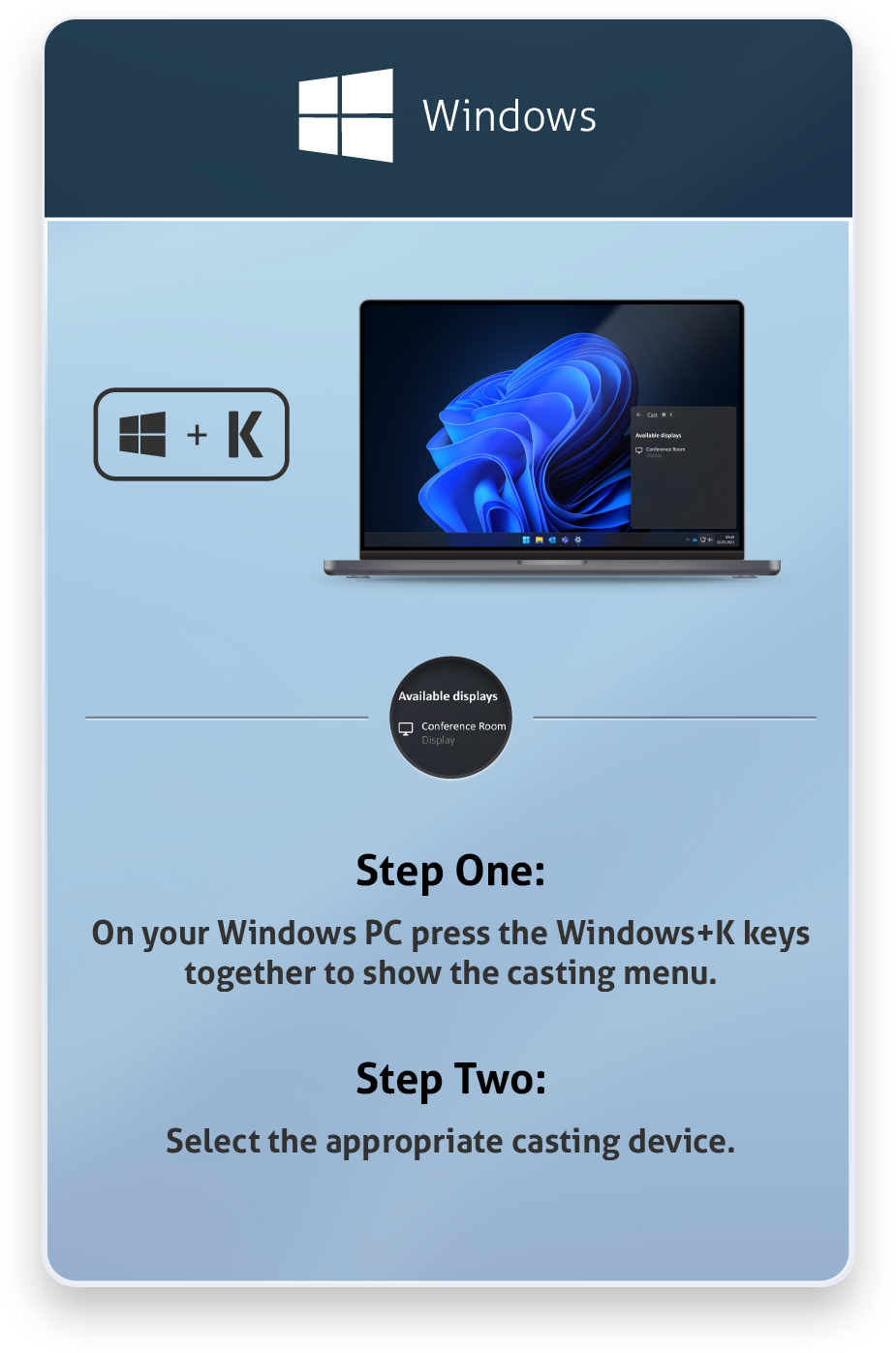
Windows-PCs nutzen
Schritt 1: Aktivieren Sie WLAN-Funktion Ihres PCs.
Schritt 2: Drücken Sie auf Ihrem PC die Tastenkombination „Windows+K“ und wählen Sie das entsprechende Spiegelungsgerät im Popup-Menü aus.
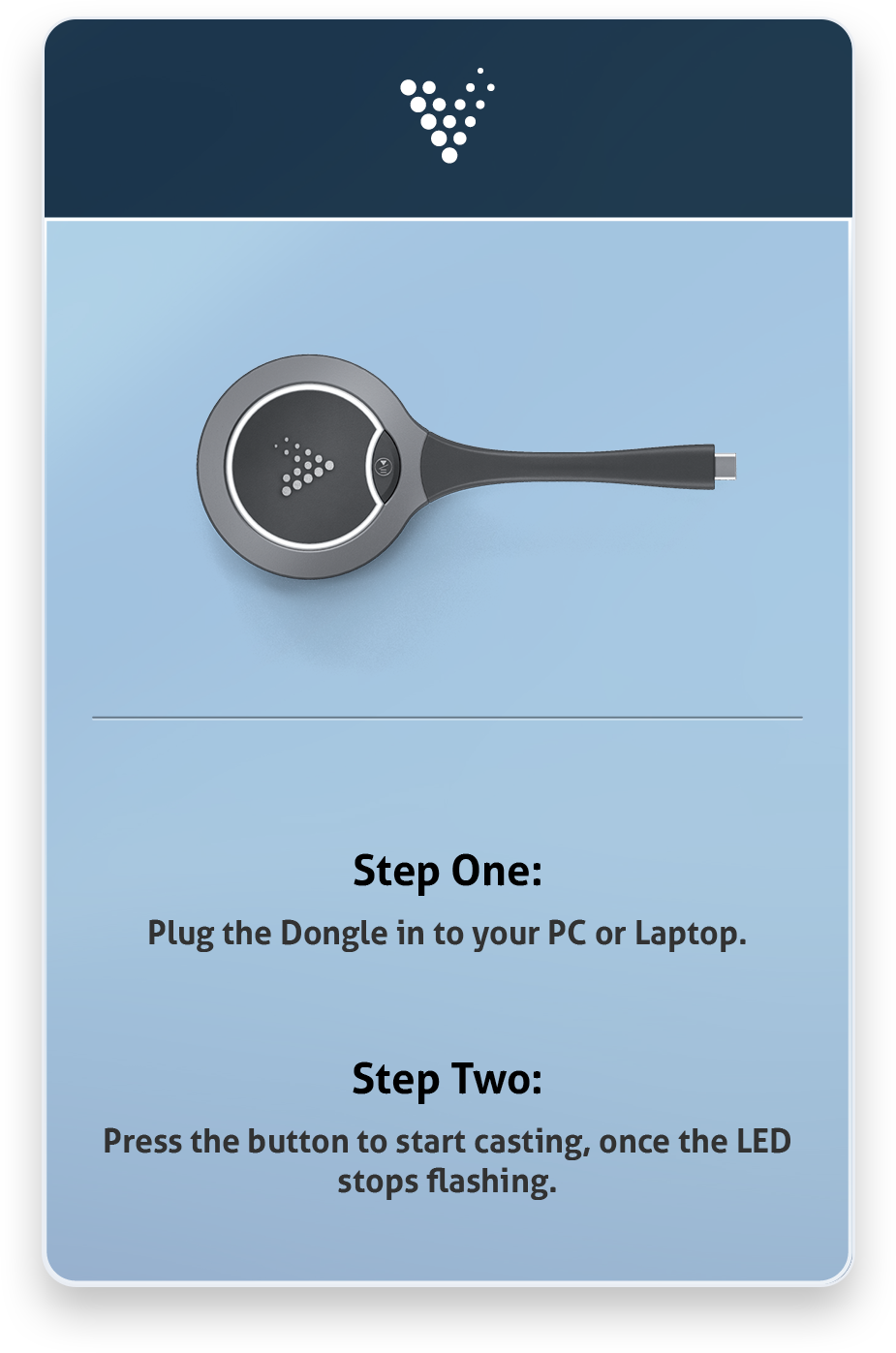
Dongle benutzen
Vorbereitungsschritt: Stecken Sie den Dongle zum Pairing in den Type-C Anschluss auf der rechten Seite der VB300. Warten Sie auf die Bestätigung „Successfully Paired“ am TV.
Schritt 1: Stecken Sie den Dongle in Ihren PC oder Laptop.
Schritt 2: Drücken Sie den Knopf, sobald die LED nicht mehr blinkt.
Was bedeutet automatische Signalumschaltung?
Mit der automatischen Signalumschaltung können Sie schnell und einfach eine Quelle auswählen.
- Im Einzelbildmodus (Standard) erfolgt die Signalumschaltung nach der Last-In-First-Out-Regel. Kommt eine neue Videoquelle hinzu, wird diese auf dem Display angezeigt.
- Im Dual-View-Modus (Split-Screen) bei zwei eingehenden Videoquellen: Gibt es maximal eine Hardwarequelle (HDMI/USB-C) von drei Quellen, ersetzt die neueste Eingangsquelle die am längsten angezeigt Quelle; oder sie ersetzt die vorherige Hardware-Videoquelle.
- Wenn alle Videoquellen entfernt sind, zeigt die VB300 den Home Screen Connection Guide.
Was bedeutet BYOD (Bring Your Own Device) bei der VB300?
Bei Verwendung des USB-C Dongles funktioniert BYOD mit der VB300 direkt per USB-C Ausgang des Laptops/MacBooks via Plug & Play ohne Hintergrundsoftware. AirPlay und Miracast werden ohne Dongle unterstützt.
Was bedeutet BYOM (Bring Your Own Meeting) bei der VB300?
BYOM (Nutzung vorhandener Kamera- und Mikrofontechnik)
Die VB300 verfügt über einen USB-C Port und überträgt die Signale von Kamera und Mikrofon via USB-C an Laptop/MacBook inkl. 60W Laden und Videoübertragung.
Vergleich mit anderen Systemen
VB300 vs andere Videobars
Klassische Videobars verfügen nur über integrierte Kamera-, Lautsprecher- und Mikrofontechnik. Drahtlose Übertragung und das Teilen der Bildschirm-Inhalte sind nur mit zusätzlicher Hardware möglich. Die VB300 vereint alle Funktionen einer Videobar mit denen eines Wireless Präsentationssystems. Somit entfällt die Notwendigkeit für zusätzliche, wartungsintensive Konferenzhardware. Viele bekannte Videobars unterstützen keine interaktiven Displays. Mit der VB300 können Nutzer auch Touch-Displays im Konferenzraum verwenden, um direkt ihr verbundenes Laptop zu bedienen. *Verbindung via USB-C
Videobars sind keine All-in-One Lösung und somit für viele Nutzer wesentlich komplizierter in der Bedienung.
VB300 vs Wireless Präsentationssysteme
Wireless Präsentationssysteme unterstützen nur die drahtlose Übertragung und das Teilen von Bildschirminhalten. Die VB300 bietet alle Funktionen eines Wireless Präsentationssystems plus integrierte Kamera-, Lautsprecher- und Mikrofontechnik. Somit entfällt der Bedarf an zusätzlicher, wartungsintensiver Konferenzhardware.
Viele bekannte Wireless Präsentationssysteme unterstützen keine interaktiven Displays. Mit der VB300 können Nutzer auch Touch-Displays im Konferenzraum verwenden, um ihr verbundenes Laptop zu bedienen. *Verbindung via USB-C
Viele bekannte Wireless Präsentationssysteme sind keine Plug & Play Lösungen und benötigen zusätzliche Software für die Nutzung. Die VB300 ist eine echte Plug & Play Lösung ohne laufende Hintergrundsoftware.
Wireless Präsentationssysteme sind keine All-in-One Lösung und daher für viele Nutzer wesentlich komplizierter zu verwenden.
VB300 vs Apple TV
Apple TV ist nur eine Lösung für Anwender, die macOS und iOS Geräte im Konferenzraum nutzen. Nutzer und Gäste, die Microsoft Windows verwenden, können Apple TV nicht nutzen. Die VB300 ist für beide Nutzergruppen offen.
Apple TV unterstützt nur BYOD, also das Teilen des eigenen Bildschirms auf dem Konferenzraumdisplay. Die VB300 unterstützt zusätzlich BYOM, also den Anschluss von Konferenzraumkamera und -mikrofon. *Bei Anschluss via USB-C
Apple TV unterstützt keine interaktiven Displays. Mit der VB300 können Nutzer auch Touch-Displays im Raum verwenden, um ihr verbundenes Laptop zu bedienen. *Bei Anschluss via USB-C
Apple TV erlaubt nur einem Nutzer, Inhalte auf dem Bildschirm zu teilen. Die VB300 ermöglicht gleichzeitig bis zu zwei Nutzern, ihren Bildschirm zu spiegeln.
VB300 vs Miracast
Der Miracast-Standard unter Windows ermöglicht einem Nutzer das Teilen von Inhalten. MacOS- oder iOS-Nutzer können diese Lösung im Konferenzraum nicht verwenden. Mit der VB300 können Apple-Nutzer ihre Geräte ebenfalls für kabellose Präsentationen nutzen. Es kann entweder der USB-C Dongle oder die im VB300 integrierte AirPlay-Funktion verwendet werden.
Miracast unterstützt nur BYOD, also das Teilen des eigenen Bildschirms auf dem Konferenzraumdisplay. Die VB300 unterstützt zusätzlich BYOM, also den Anschluss von Konferenzraumkamera und -mikrofon. *Bei Anschluss via USB-C
VB300 vs Microsoft Wireless Display Adapter
Hier bietet die VB300 dieselben Vorteile wie gegenüber Miracast. Die VB300 ermöglicht sowohl Windows- als auch Apple-Nutzern das kabellose Teilen von Inhalten.
Der Microsoft Wireless Display Adapter unterstützt keine BYOM-Funktion. Die VB300 erlaubt hingegen die Nutzung von Raumkamera, Raumlautsprechern und Raum-Mikrofon in einem Videoanruf auf dem eigenen Laptop. *Bei Anschluss via USB-C