 Tech Hub
PT-PSW-52KVM Benutzerhandbuch
Benutzerhandbuch
5x2 HDBaseT 3.0 KVM Multiview HDMI & USB-C Switcher mit Dante
Modell PT-PSW-52KVM
Entwickelt in Deutschland
| © 2023 PureLink GmbH Alle Rechte vorbehalten. |
Version V1.0 |
Vorwort
Lesen Sie dieses Benutzerhandbuch sorgfältig durch, bevor Sie dieses Produkt verwenden. Die in diesem Handbuch gezeigten Bilder dienen nur als Referenz. Abweichungen in Modellaufbau und Spezifikationen beziehen sich auf das physische Produkt. Dieses Handbuch dient ausschließlich der Bedienungsanleitung, nicht für Wartungszwecke.
Im kontinuierlichen Bestreben, unser Produkt zu verbessern, behalten wir uns das Recht vor, Funktionen oder Parameter ohne vorherige Ankündigung oder Verpflichtung zu ändern.
Markenzeichen
Modellbezeichnung und Logo sind Marken. Alle anderen in diesem Handbuch genannten Marken sind Eigentum der jeweiligen Markeninhaber. Kein Teil dieser Veröffentlichung darf ohne vorherige schriftliche Genehmigung kopiert oder reproduziert werden.
FCC-Hinweis
Dieses Gerät erzeugt, verwendet und kann Funkfrequenzenergie abstrahlen und kann bei unsachgemäßer Installation und Verwendung schädliche Störungen bei Funkkommunikation verursachen. Es wurde getestet und entspricht den Grenzwerten für ein digitales Gerät der Klasse B gemäß Teil 15 der FCC-Vorschriften. Diese Grenzwerte sollen einen angemessenen Schutz vor schädlichen Störungen in einer gewerblichen Installation gewährleisten.
Der Betrieb dieses Geräts in Wohngebieten kann Störungen verursachen, in diesem Fall muss der Nutzer auf eigene Kosten alle notwendigen Maßnahmen zur Beseitigung der Störungen ergreifen.
Jegliche nicht ausdrücklich vom Hersteller genehmigten Änderungen oder Modifikationen erlöschen die Betriebserlaubnis des Anwenders für das Gerät.

REACH | 1907/2006/EU
ROHS | 2011/65/EU
PureLink erklärt hiermit, dass dieses Produkt PureTools PT-PSW-52KVM den Richtlinien 1907/2006/EU und 2011/65/EU entspricht.
EMV / Niederspannungsrichtlinie (Electro Magnetic Compatibility / Low Voltage Directive)
Die PureLink GmbH erklärt hiermit, dass dieses Produkt PureTools PT-PSW-52KVM den Richtlinien 2014/30/EU und 2014/35/EU entspricht. Der vollständige Text der EU-Konformitätserklärung ist unter folgender Internetadresse verfügbar:
http://www.purelink.de/ce/ 4251364741542_CE.pdf

SICHERHEITSHINWEISE
Um die beste Leistung des Produkts zu gewährleisten, lesen Sie alle Anweisungen sorgfältig durch, bevor Sie das Gerät verwenden. Bewahren Sie dieses Handbuch für zukünftige Referenz auf.
- Packen Sie das Gerät sorgfältig aus und bewahren Sie die Originalverpackung für einen eventuellen späteren Versand auf.
- Befolgen Sie grundlegende Sicherheitsmaßnahmen, um das Risiko von Feuer, elektrischem Schlag und Verletzungen zu verringern.
- Öffnen oder verändern Sie das Gehäuse nicht. Dies kann zu elektrischem Schlag oder Verbrennungen führen.
- Die Verwendung von Zubehör oder Teilen, die nicht den Produktspezifikationen entsprechen, kann Beschädigungen, Verschlechterung oder Fehlfunktionen verursachen.
- Überlassen Sie alle Wartungsarbeiten qualifiziertem Servicepersonal.
- Um Brand- oder Stromschlaggefahr zu vermeiden, setzen Sie das Gerät weder Regen noch Feuchtigkeit aus und installieren Sie es nicht in der Nähe von Wasser.
- Lagern oder legen Sie keine schweren Gegenstände auf das Extension-Kabel, um Quetschungen zu vermeiden.
- Entfernen Sie nicht das Gehäuse des Geräts, da das Öffnen Stromschläge oder andere Gefahren birgt.
- Installieren Sie das Gerät an einem gut belüfteten Ort, um Schäden durch Überhitzung zu vermeiden.
- Halten Sie das Gerät von Flüssigkeiten fern.
- Flüssigkeit im Gehäuse kann Feuer, elektrischen Schlag oder Schaden am Gerät verursachen. Bei Verschütten oder Herabfallen von Gegenständen ziehen Sie das Gerät sofort vom Stromnetz ab.
- Zerren oder verdrehen Sie nicht die Enden des optischen Kabels, da dies Fehlfunktionen verursachen kann.
- Verwenden Sie keine flüssigen oder Aerosol-Reiniger zur Reinigung des Geräts. Trennen Sie stets die Stromzufuhr vor der Reinigung.
- Ziehen Sie das Netzkabel bei längerer Nichtbenutzung ab.
- Entsorgungshinweis für Altgeräte: Verbrennen oder mischen Sie diese nicht mit dem normalen Hausmüll. Bitte behandeln Sie sie als elektrische Abfälle.
1. Produktvorstellung
1.1 Einführung
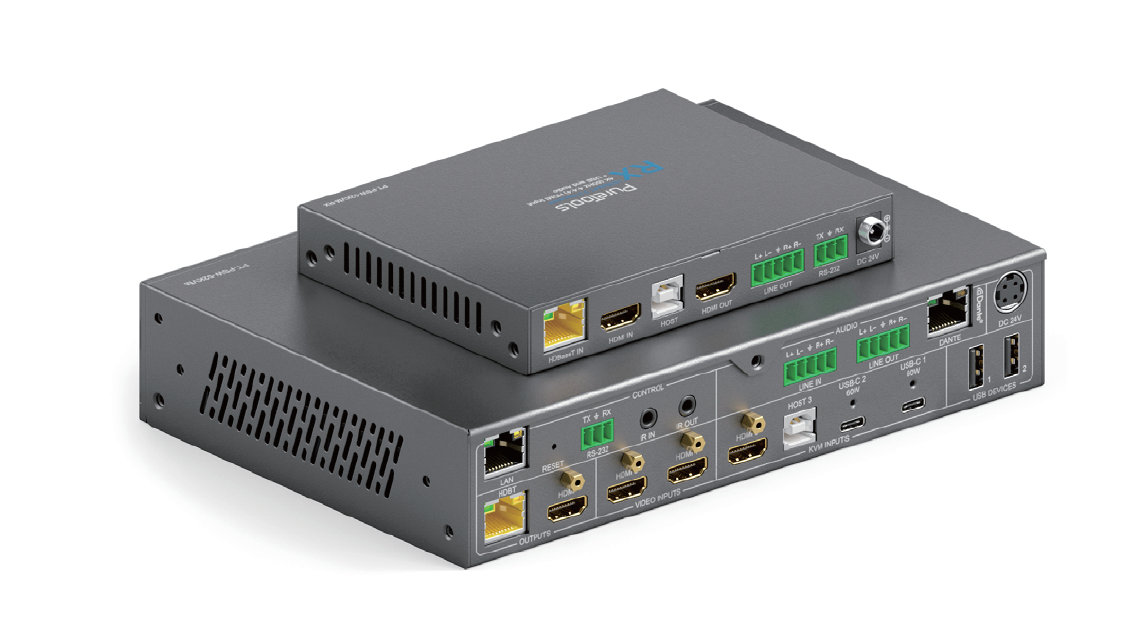
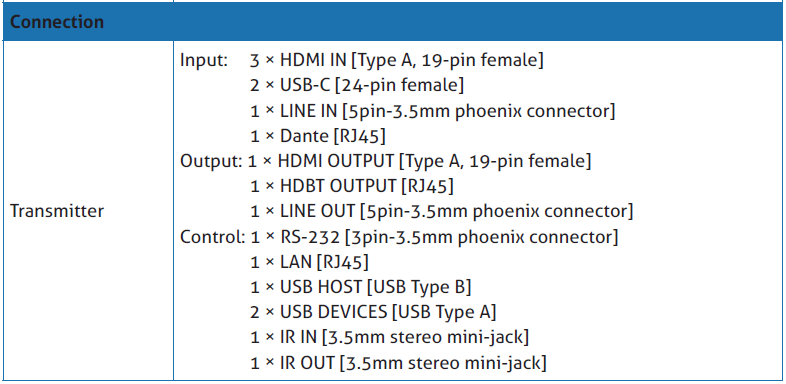
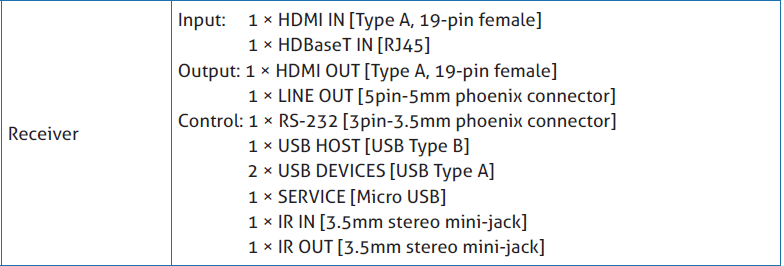
Der PT-PSW-52KVM ist ein 18Gbps nahtloser Präsentations-Switcher mit 2x HDMI-Inputs, 1x HDMI + USB-B Input, 2x USB-C Inputs (DP Alt-Mode, USB 2.0, 100Mbps Ethernet und 60W Laden), 1x HDMI Output und 1x HDBaseT 3.0 gespiegeltem Output. Er nutzt das HDBaseT 3.0 Protokoll und unterstützt PoH zur Fernspeisung des RX und kann unkomprimierte Signale bis zu 70m (4K@30Hz 4:4:4) oder 40m (4K@60Hz 4:4:4) über ein einzelnes CAT6A (S/FTP) Kabel verlängern. Dieser Präsentations-Switcher unterstützt Einzelbild- oder verschiedene Multi-View-Anzeigemodi (Single/PIP/PBP/Triple/Quad). Er verfügt über USB 2.0 lokale KVM-Umschaltung sowie lokale Hub/HDBaseT USB-Passthrough-Funktion (vom TX zum RX). Ebenso unterstützt er bidirektionale RS232- und IR-Steuersignaldurchleitung.
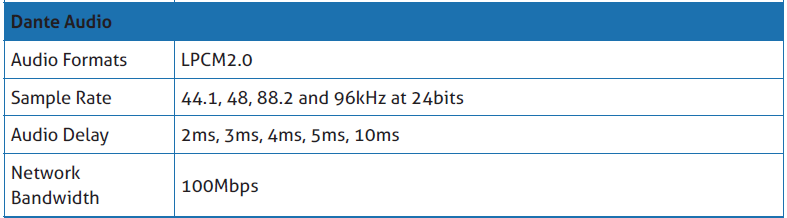
Dieser Präsentations-Switcher bietet zudem einen analogen Audio-Eingang, einen analogen Audio-Ausgang sowie einen Dante 2x2 Audio-Eingang und -Ausgang. Er verfügt außerdem über eine integrierte 3x3 Audio Matrix mit unabhängiger Audio-EQ/Lautstärke/Verzögerungsregelung.
1.2 Funktionen
- Kompatibel mit HDMI 2.0b, HDCP 2.2 und DP 1.2
- 18Gbps Videobandbreite mit Videoauflösung bis zu 4K@60Hz (4:4:4)
- Unkomprimiertes 4K@60Hz (4:4:4) über HDBT 3.0 bis zu 40m über ein einzelnes CAT6A (F/FTP)
- Unkomprimiertes 1080P & 4K@30Hz (4:4:4) über HDBT 3.0 bis zu 70m über ein CAT6A (S/FTP)
- 5 Multi-View Layout-Anzeigemodi: Single/PIP/PBP/Triple/Quad
- Unterstützt nahtloses Umschalten (einzelner Bildschirm) und schnelles Umschalten (Multi-View)
- Input / IN: 2x USB-C, 3x HDMI, 1x Analog-Audio, 1x Dante 2ch
- Output / OUT: 1x HDMI und 1x HDBT spiegelverkehrt, 1x Analog-Audio, 1x Dante 2ch
- HDMI- und HDBaseT (PoH) Ausgänge (gespiegelt)
- Dante 2x2 Audio-Eingang und -Ausgang
- USB-C unterstützt DisplayPort Alt-Mode für A/V, USB 2.0, 100M Ethernet und 60W Laden
- Lokales USB 2.0 KVM-Umschalten und USB 2.0 Erweiterung über HDBT 3.0
- Signal-Eingang unterstützt manuelle und automatische Umschaltmodi
- Unterstützt Einbettung und Ausbettung von analogem/Dante Audio
- CEC/RS232-Steuerung für externe Geräte Ein/Aus
- Erweitertes EDID-Management
- Flexible Steuerung über Frontpanel-Tasten, IR-Fernbedienung, RS232, TCP/IP oder Web GUI
- Unterstützt unidirektionales TX > RX PoH
1.3 Lieferumfang
- 1x 18Gbps nahtloser Präsentations-Switcher
- 1x HDBaseT Receiver
- 1x IR Blaster Kabel (1,5 Meter)
- 1x IR Wideband Receiver Kabel (1,5 Meter)
- 2x 3-Pin Phoenix (EN) / 3-Pin Phoenix (DE) -3.5mm Stecker (männlich)
- 3x 5-Pin Phoenix (EN) / 3-Pin Phoenix (DE) -3.5mm Stecker (männlich)
- 4x Montagebügel
- 8x Maschinenschraube
- 1x 24V/8A Desktop-Netzteil
- 1x AC Netzkabel (1,5 Meter)
- 1x IR-Fernbedienung
- 1x Bedienungsanleitung
2. Gerätebeschreibung
2.1 Switcher Bedienfeld
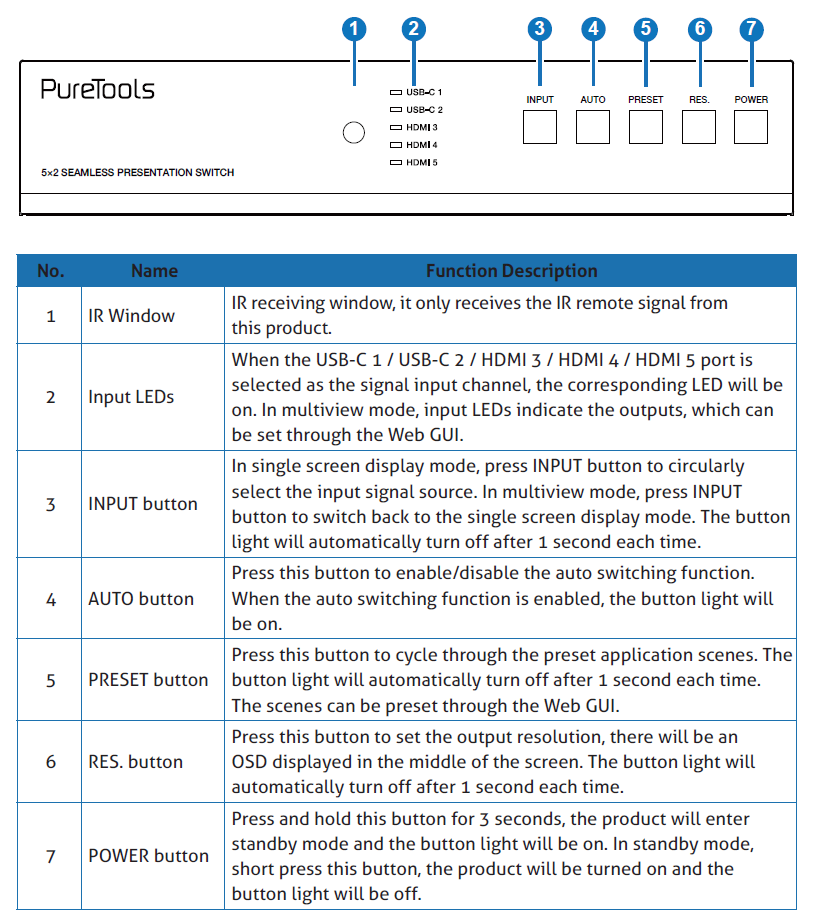
Frontpanel
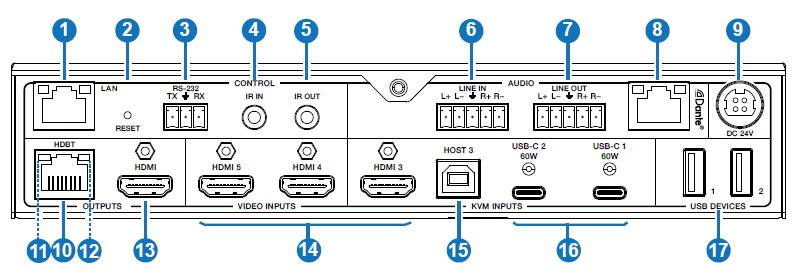
Rückseite
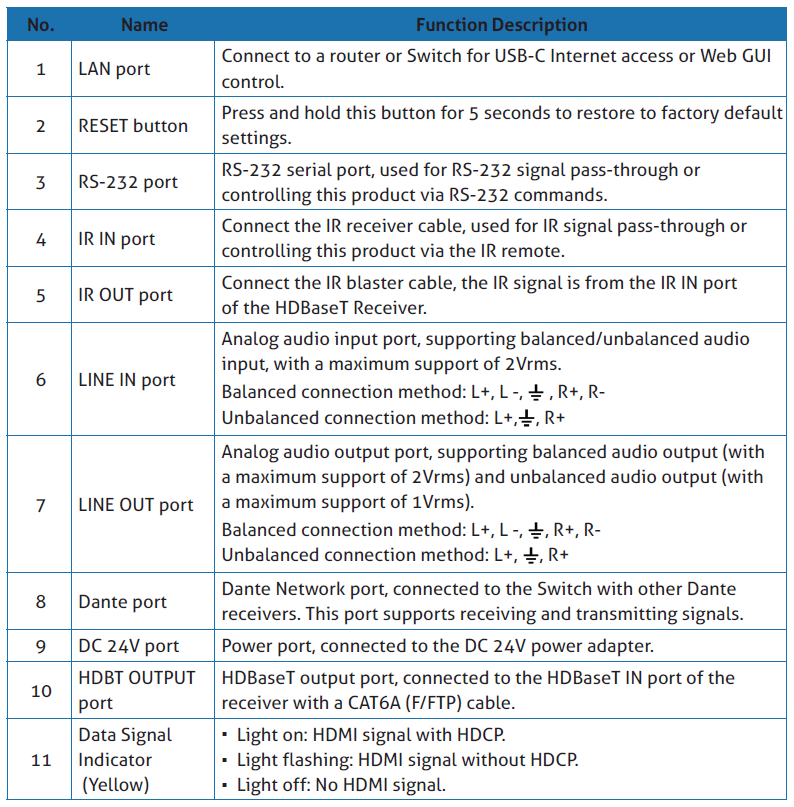
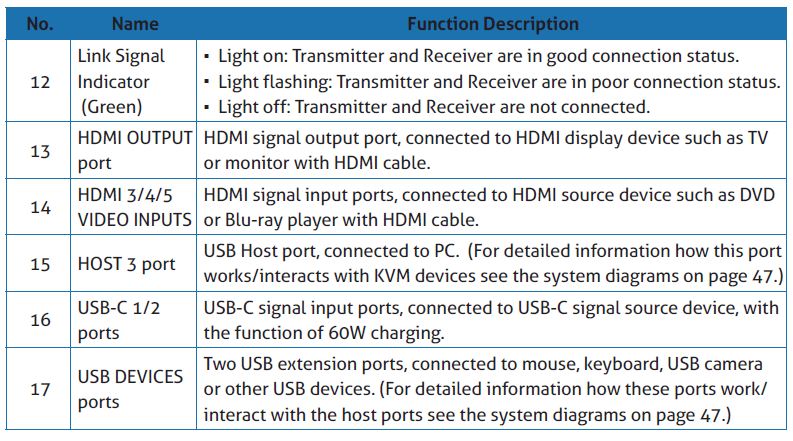
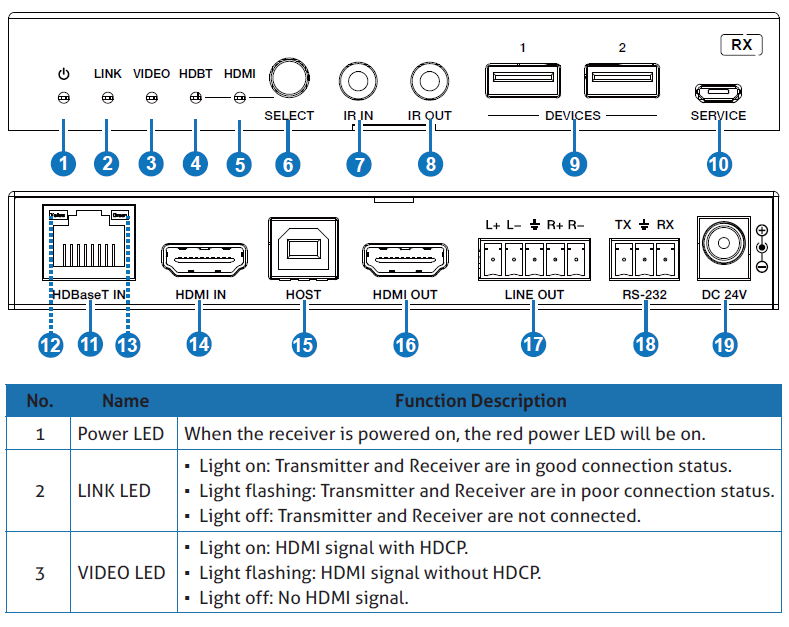
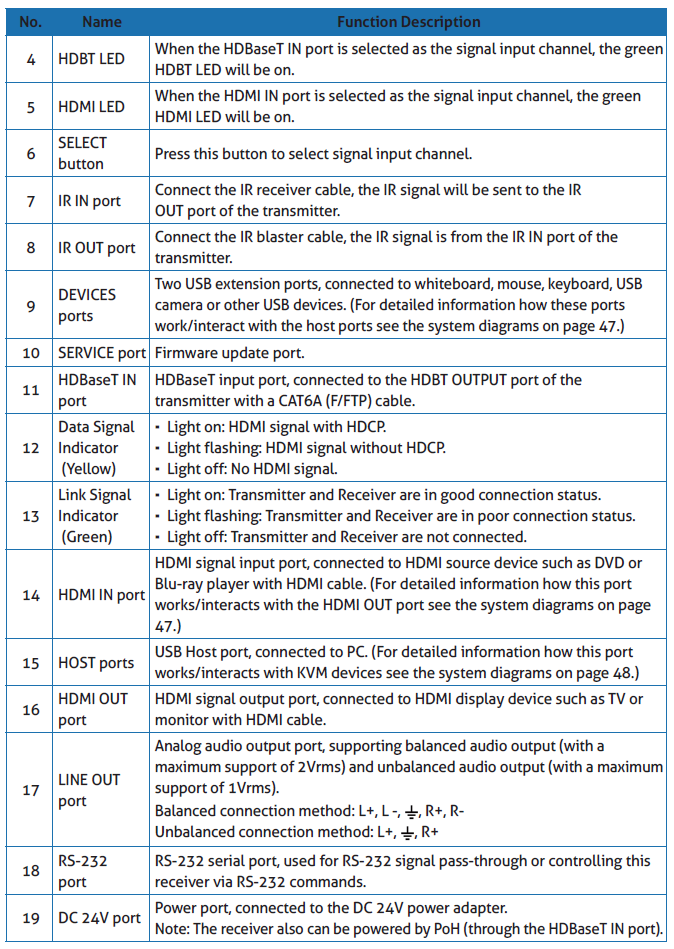
2.2 HDBaseT Receiver Bedienfeld
2.3 IR Kabel Pinbelegung
Die Pinbelegung des IR Receiver-Kabels und IR Blaster-Kabels ist wie folgt:

Hinweis: Wenn der Winkel zwischen dem IR Receiver und der Fernbedienung ± 45 ° beträgt, liegt die Übertragungsdistanz bei 0-5 Metern; bei ± 90 ° Winkel liegt die Übertragungsdistanz bei 0-8 Metern.
3. IR Fernbedienung
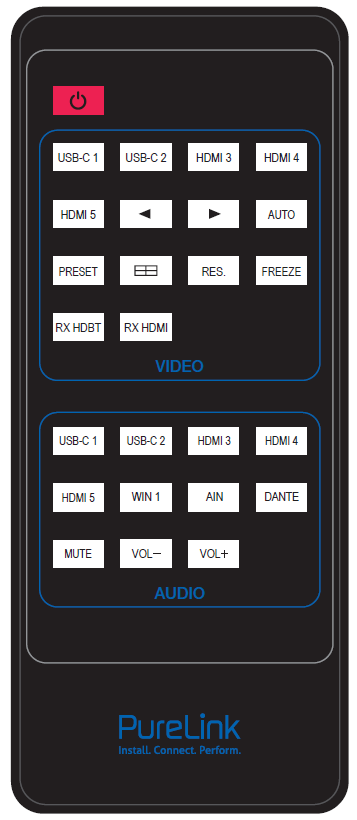 |
Power-Taste: Drücken Sie diese Taste, um den Switcher einzuschalten oder in den Standby-Modus zu versetzen. VIDEO-Tasten: USB-C 1 / USB-C 2 / HDMI 3 / HDMI 4 / HDMI 5: Drücken Sie diese Tasten, um bei Einzeldisplay-Modus die Eingangsquelle auszuwählen. Die entsprechende Eingangs-LED am Frontpanel leuchtet grün. ◄ ►: Drücken Sie diese Tasten, um im Einzeldisplay-Modus die vorherige oder nächste Eingangsquelle zyklisch auszuwählen. AUTO: Drücken Sie diese Taste, um die Auto-Umschaltfunktion ein- oder auszuschalten. PRESET: Drücken Sie diese Taste, um durch die voreingestellten Anwendungsszenen zu wechseln.
Multiview-Anzeigemodus-Umschaltung. Kurzer Tastendruck, um zyklisch auszuwählen: Single - PIP - PBP - Triple - Quad. RES.: Drücken Sie diese Taste, um durch die Ausgangsauflösungen zu wechseln. FREEZE: Drücken Sie diese Taste, um das Bild einzufrieren oder die Einfrierung aufzuheben. RX HDBT: Drücken Sie diese Taste, um den HDBaseT Input / IN Port als Empfangskanal des Receivers auszuwählen. RX HDMI: Drücken Sie diese Taste, um den HDMI Input / IN Port als Empfangskanal des Receivers auszuwählen. AUDIO-Tasten: USB-C 1 / USB-C 2 / HDMI 3 / HDMI 4 / HDMI 5 / WIN 1 / AIN / DANTE: Drücken Sie diese Tasten, um den Audioeingangskanal für den HDMI/HDBT Ausgang / OUT auszuwählen. Mute: Drücken Sie diese Taste, um den Ton des Master Out stummzuschalten / stummzuschalten aufzuheben. VOL-, VOL+: |

4. Technische Daten
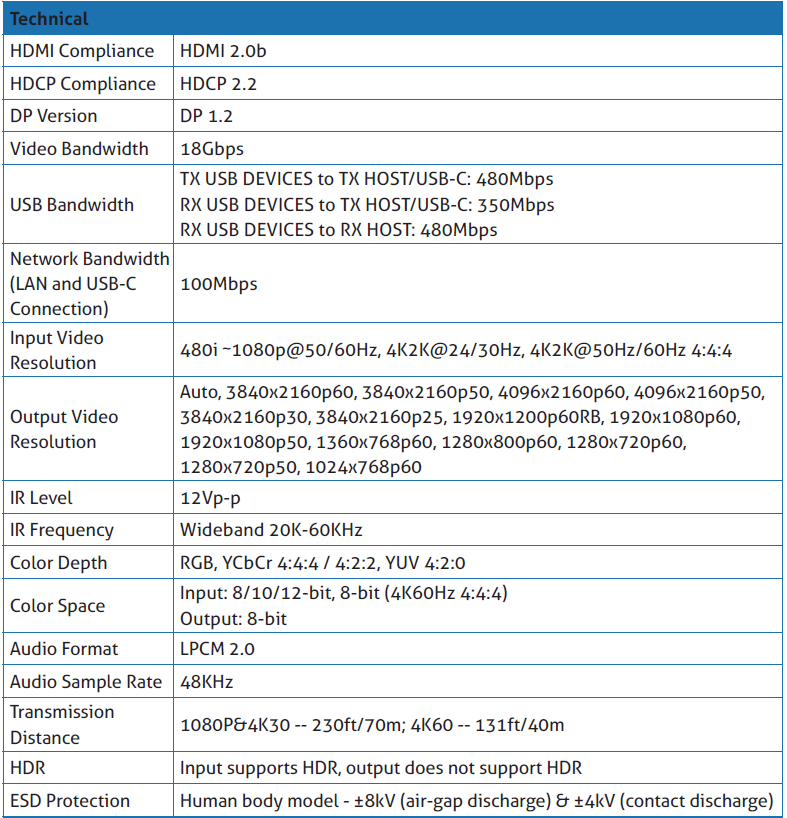
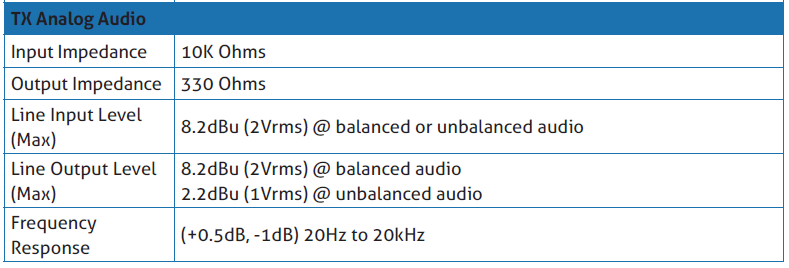

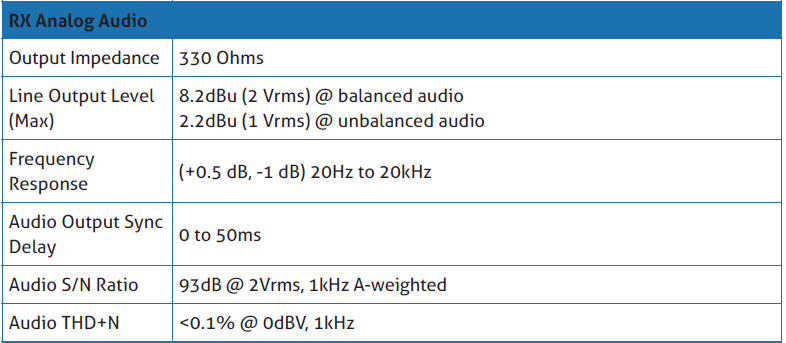
5. Web GUI Benutzerhandbuch
Der Präsentations-Switcher kann über Web GUI gesteuert werden. Die Bedienungsanleitung finden Sie im Folgenden:
Schritt 1: Ermitteln Sie die aktuelle IP-Adresse.
Die Standard-IP-Adresse ist 192.168.0.178 (wenn das System nicht mit einem Router verbunden ist). Sie können die aktuelle Matrix-IP-Adresse über RS232-Befehlssteuerung abrufen. Senden Sie den ASCII-Befehl „r ip addr“ über ein serielles Befehls-Tool, dann erhalten Sie die aktuelle IP-Adresse (Die IP-Adresse ist variabel, abhängig von der Rückgabe der jeweiligen Maschine).
Details zur RS232-Steuerung finden Sie unter „RS-232 Steuerungsbefehl“.
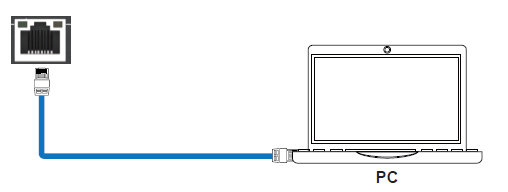
Schritt 2: Verbinden Sie den LAN-Port des Präsentations-Switchers mit einem PC mittels UTP-Kabel (wie in der folgenden Abbildung gezeigt) und stellen Sie die IP-Adresse des PCs so ein, dass sie im selben Netzwerksegment wie der Präsentations-Switcher liegt.
Nach dem Aufruf der Web-GUI-Seite erscheint die Login-Oberfläche, wie unten dargestellt:

Die voreingestellten Benutzernamen und Passwörter lauten:
Benutzername user admin
Passwort user admin
Geben Sie den Benutzernamen „user“ und das Passwort „user“ ein und klicken Sie auf die Schaltfläche „Login“, um zur Benutzerseite zu gelangen.
Benutzerseite
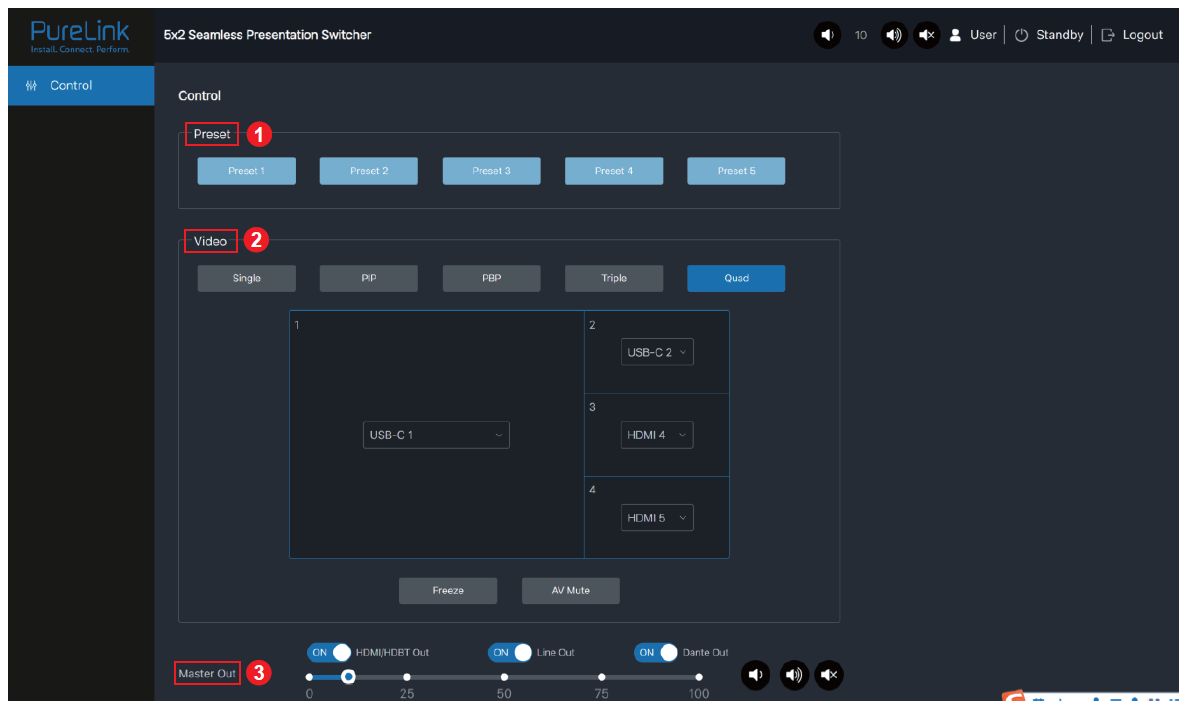
Auf der Benutzerseite können Sie folgende Aktionen durchführen:
- Preset: Rufen Sie die voreingestellten Anwendungsszenen ab.
- Video: Legen Sie den Multiview-Anzeigemodus fest, wählen Sie für jeden Bildschirm die Eingangsquelle aus, frieren Sie das Bild ein oder schalten Sie den Ton stumm.
- Master Out: Stellen Sie die Lautstärke ein oder schalten Sie den Ton von Master Out stumm/aktivieren Sie ihn. Sie können HDMI/HDBT Out, Line Out oder Dante Out jeweils ein- oder ausschalten.
Geben Sie den Benutzernamen „admin“ und das Passwort „admin“ ein und klicken Sie auf die Schaltfläche „Login“, um die Informationsseite der Admin-Oberfläche zu öffnen.
Informationsseite

Die Informationsseite gibt grundlegende Auskünfte über Modellname, Softwareversion, IP-Informationen und die aktuelle Geräteein Temperatur.
Zudem können Sie auf jeder Seite der Admin-Oberfläche folgende Funktionen ausführen.
- Anzeige und Einstellung der Lautstärke von Master Out. Klicken Sie auf die Lautstärkesymbole, um die Lautstärke zu erhöhen/zu verringern, oder klicken Sie auf das Stummschaltsymbol, um Master Out stummzuschalten/zu aktivieren. Bei Stummschaltung zeigt das Symbol Rot an.
- Anzeige des aktuellen Benutzernamens (User oder Admin).
- Klicken Sie auf das Ein-/Ausschaltsymbol, um den Switcher einzuschalten oder in den Standby-Modus zu versetzen.
- Klicken Sie auf das Abmelde-Symbol, um sich abzumelden und zur Login-Oberfläche zurückzukehren.
Statusseite

Die Statusseite zeigt den Verbindungsstatus der Input / IN- und Output / OUT-Ports, Input / IN- und Output / OUT-Auflösung, Farbraum, Farbtiefe und HDCP-Status an.
Preset Seite
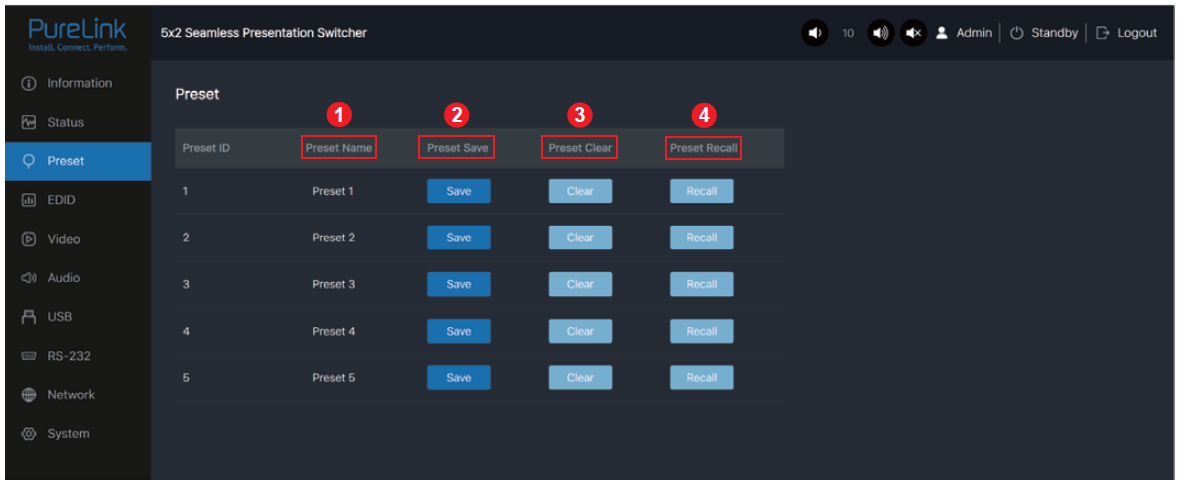
Sie können auf der Preset Seite bis zu 5 vorgegebene Szenen konfigurieren.
- Preset Name: Benennen Sie die voreingestellte Szene.
- Preset Speichern: Klicken Sie auf die Schaltfläche Speichern, um die Szene zu speichern.
- Preset Löschen: Klicken Sie auf die Schaltfläche Löschen, um die gespeicherte Szene zu entfernen.
- Preset Abrufen: Klicken Sie auf die Schaltfläche Abrufen, um die gespeicherte Szene aufzurufen.
EDID Seite
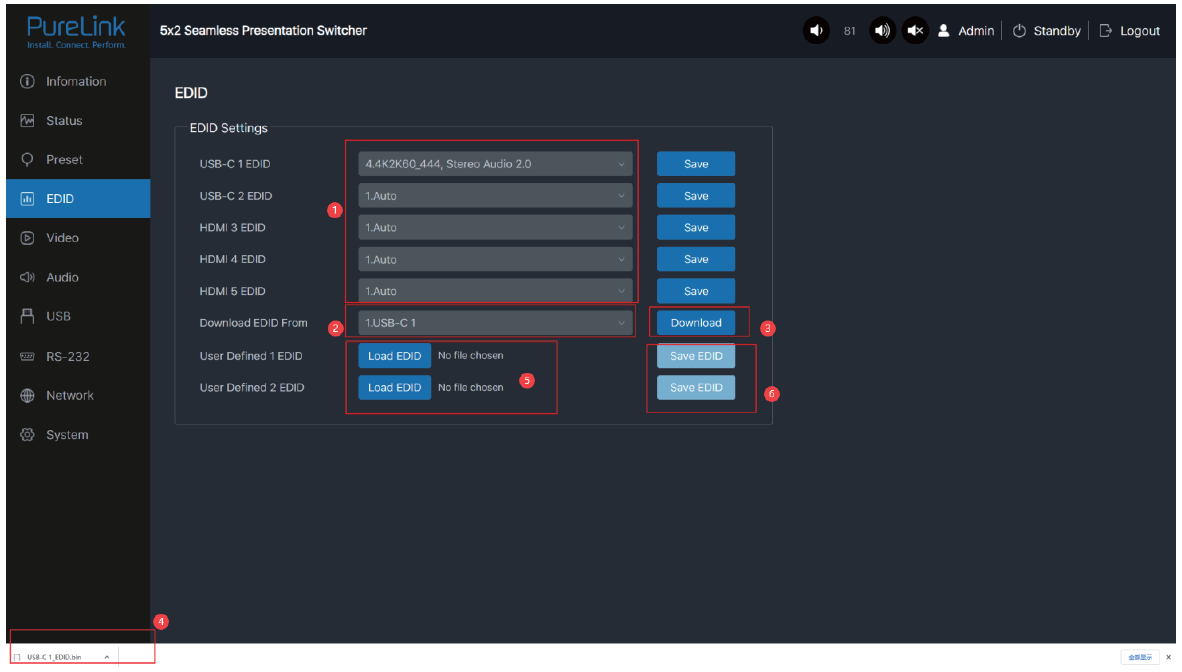
Auf der EDID-Seite können Sie folgende Aktionen durchführen.
- Klicken Sie auf die Dropdown-Liste, um EDID für jeden Input / IN-Port festzulegen. Die EDID-Liste ist wie folgt:
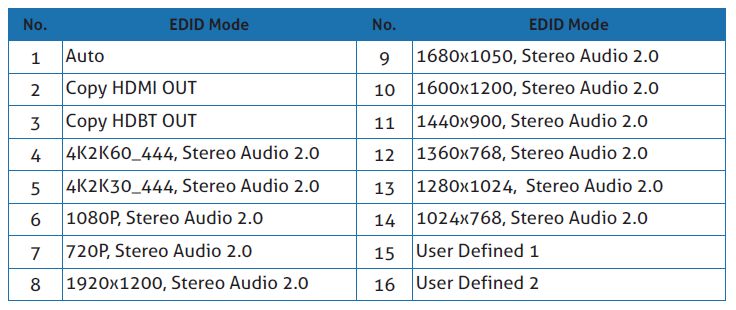
- Klicken Sie auf die Dropdown-Liste, um USB-C 1 \ USB-C 2 \ HDMI 3 \ HDMI 4 \ HDMI5 \ HDMI OUT \ HDBT OUT für EDID-Download auszuwählen.
- Klicken Sie auf die Schaltfläche Download, um die EDID herunterzuladen und eine .bin-Datei zu generieren.
- Anzeige der heruntergeladenen EDID .bin-Datei.
- Klicken Sie auf die Schaltfläche Load EDID, um eine benutzerdefinierte EDID hochzuladen. Bitte beachten Sie, dass nur .bin-Dateien unterstützt werden.
- Klicken Sie auf die Schaltfläche Save EDID, um die benutzerdefinierte EDID zu speichern.
Video Seite

Umschaltmodus
- Auto Switch: Sie können die automatische Umschaltfunktion ein- oder ausschalten.
- Fallback Input: Klicken Sie auf die Dropdown-Liste, um Auto \ USB-C 1 \ USB-C 2 \ HDMI 3 \ HDMI 4 \ HDMI 5 als Signalquelle für den Fallback-Eingang auszuwählen. Wenn die automatische Umschaltfunktion aktiviert ist und die aktuelle Eingangsquelle getrennt wird, wird die Signalquelle des Fallback-Eingangs automatisch ausgewählt. Wenn Fallback Input auf Auto gesetzt ist, erkennt und wechselt der Switcher in der automatischen Umschaltfolge USB-C 1 > USB-C 2 > HDMI 3 > HDMI 4 > HDMI 5 zum Signal.
Hinweis: Die automatische Umschaltfunktion ist nur im Einzelscreen-Anzeigemodus verfügbar.
Fensterlayout
- Fensterlayout: Klicken Sie auf die Dropdown-Liste, um den Anzeigemodus zu wählen (1.Single \ 2.PIP \ 3.PBP \ 4.Triple \ 5.Quad).
- Freeze: Sie können das Bild einfrieren.
- AV Stummschaltung: Sie können Audio und Video stummschalten.
- PIP Position: Klicken Sie auf die Dropdown-Liste, um die Anzeigeposition im PIP-Anzeigemodus auszuwählen.
- PIP Größe: Klicken Sie auf die Dropdown-Liste, um die Anzeigengröße im PIP-Anzeigemodus festzulegen.
- Anzeige-Modus: Klicken Sie auf die Dropdown-Liste, um den Anzeigemodus in PBP \ Triple \ Quad auszuwählen.
- Anzeige-Seitenverhältnis: Klicken Sie auf die Dropdown-Liste, um das Seitenverhältnis in PBP \ Triple \ Quad auszuwählen.
- Rahmen: Klicken Sie auf die Dropdown-Liste, um Rahmen und Rahmenfarbe in PBP \ Triple \ Quad auszuwählen.
Ausgabe-Einstellungen
- Auflösung: Klicken Sie auf die Dropdown-Liste, um die Ausgabeauflösung auszuwählen. Die Liste der Ausgabeauflösungen ist wie folgt.
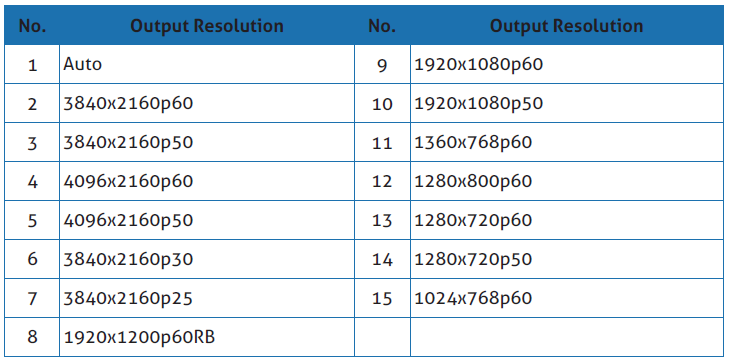
Hinweis: Wenn die Ausgabeauflösung auf Auto eingestellt ist, gibt der Switcher die passende Auflösung basierend auf der EDID des angeschlossenen Fernsehers aus.
- HDMI HDCP: Klicken Sie auf die Dropdown-Liste, um die HDMI HDCP-Version auszuwählen.
- HDBT HDCP: Klicken Sie auf die Dropdown-Liste, um die HDBT HDCP-Version auszuwählen.
Nach dem Einstellen klicken Sie auf „Speichern“, um die Änderungen zu übernehmen.
Audio-Seite
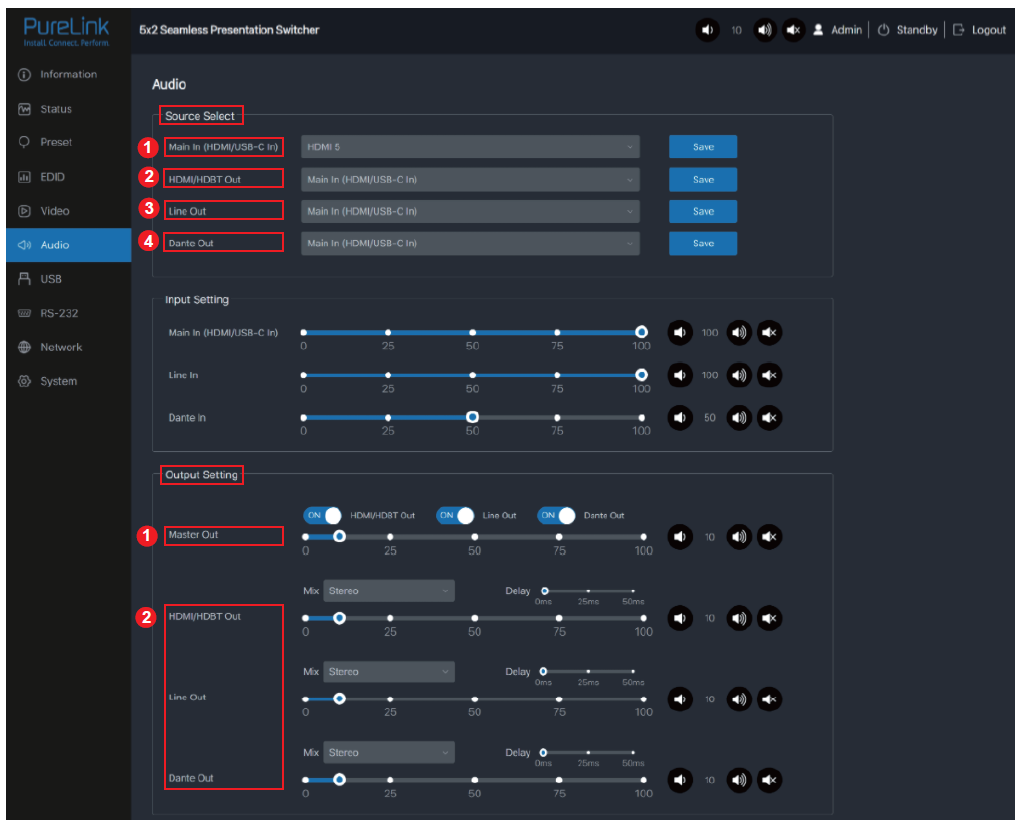

Quellenauswahl
- Main In: Klicken Sie auf die Dropdown-Liste, um die Videosignalquelle für Main In auszuwählen.
- HDMI / HDBT Out: Klicken Sie auf die Dropdown-Liste, um die Videosignalquelle für HDMI / HDBT Out auszuwählen.
- Line Out: Klicken Sie auf die Dropdown-Liste, um die Signalquelle für Line Out auszuwählen.
- Dante Out: Klicken Sie auf die Dropdown-Liste, um die Signalquelle für Dante Out auszuwählen.
Nach dem Einstellen klicken Sie auf „Speichern“, um die Änderungen zu übernehmen.
Input-Einstellungen
Sie können jeweils die Ausgangslautstärke einstellen oder die Audioausgabe für Main In (HDMI/USB-C In)\Line In\Dante In stummschalten/aktivieren.
Output-Einstellungen
- Master Out: Sie können jeweils die Ausgangslautstärke einstellen oder die Audioausgabe für HDMI/HDBT Out\Line Out\Dante Out stummschalten/aktivieren oder alle drei Optionen gleichzeitig synchron einstellen.
- HDMI / HDBT Out \ Line Out \ Dante Out 3: Klicken Sie auf die Dropdown-Liste von Mix, um den Audio-Ausgangskanal für HDMI/HDBT Out\Line Out\Dante Out 3 auszuwählen. Sie können die Verzögerung einstellen, die Lautstärke erhöhen/verringern oder stummschalten/aktivieren.
GEQ-Einstellungen
- Ausgang: Klicken Sie auf die Dropdown-Liste, um den Ausgangskanal auszuwählen.
- Equalizer: Klicken Sie auf die Dropdown-Liste, um den Equalizer einzustellen.
Flat: Alle EQs auf 0 dB setzen.
Custom1: EQ für benutzerdefiniert 1 einstellen.
Custom2: EQ für benutzerdefiniert 2 einstellen.
Custom3: EQ für benutzerdefiniert 3 einstellen.
Custom4: EQ für benutzerdefiniert 4 einstellen.
Custom5: EQ für benutzerdefiniert 5 einstellen.
USB-Seite
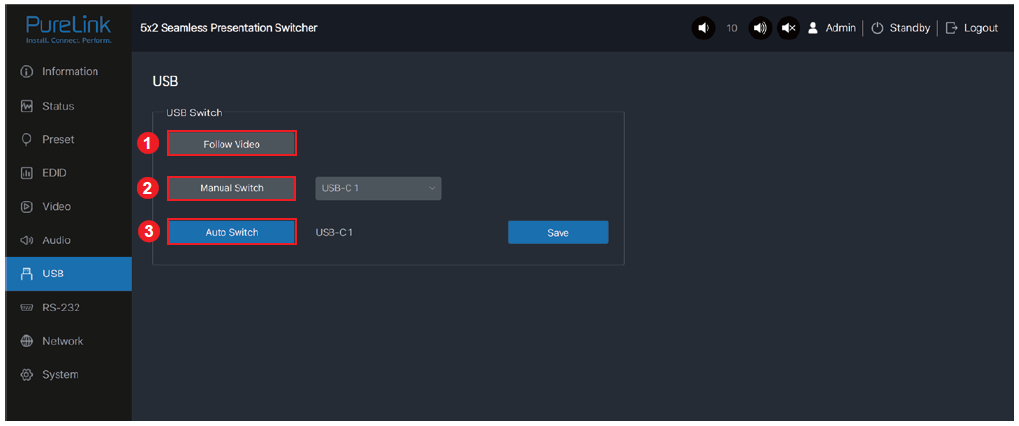
USB-Switch
- Follow Video: Klicken Sie auf diese Schaltfläche, damit die USB-Übertragung dem Videosignal folgt. Sie folgt der Videoausgabe von Fenster 1 im Multiview-Modus.
- Manual Switch: Manueller Wechsel zu USB-C 1\USB-C 2\Host 3.
- Auto Switch: Automatische Erkennung und Umschaltung zu USB-C 1\USB-C 2\Host 3.
Nach dem Einstellen klicken Sie auf „Speichern“, um die Änderungen zu übernehmen.
RS-232-Seite
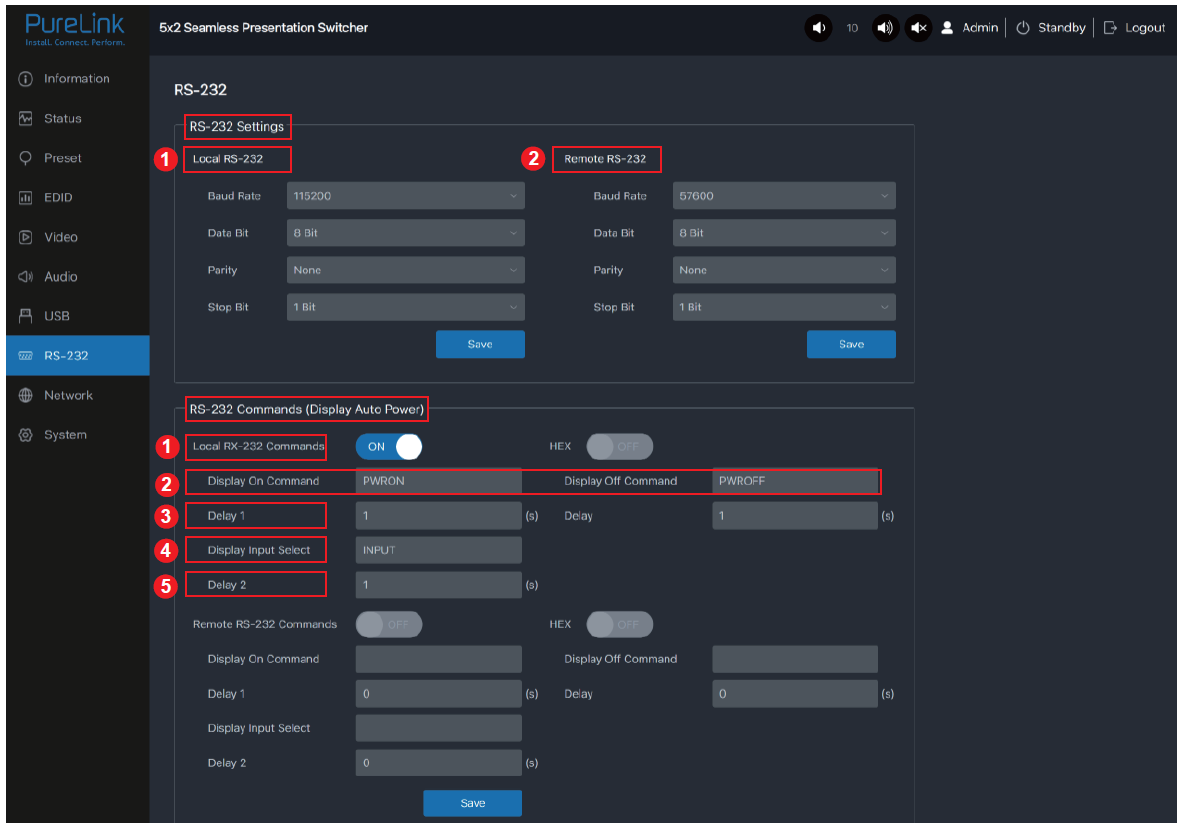
RS-232-Einstellungen
- Lokaler RS232-Port: Sie können Baud Rate, Datenbits, Parität und Stoppbit für den RS232-Port des Transmitters einstellen.
- Remote RS232-Port: Sie können Baud Rate, Datenbits, Parität und Stoppbit für den RS232-Port des Receivers einstellen.
RS-232-Befehle (Automatische Display-Einschaltung)
- Lokale/Remote RS232-Befehle: Sie können die lokalen/remote RS232-Befehle und Hex-Eingaben ein- oder ausschalten.
- Display Ein/Aus-Befehl: Sie können den Ein-/Aus-Befehl für das Displaygerät eingeben.
- Verzögerung 1: Sie können die Verzögerungszeit für die nächste Aktion einstellen (z. B. Senden des Display Input Select Befehls).
- Display Input Select: Sie können den Befehl für das Umschalten des Eingangskanals des Displaygeräts eingeben.
- Verzögerung 2: Sie können die Verzögerungszeit für die nächste Aktion nach dem Senden des Display Input Select Befehls einstellen.
Nach dem Einstellen klicken Sie auf „Speichern“, um die Änderungen zu übernehmen.
Netzwerk-Seite
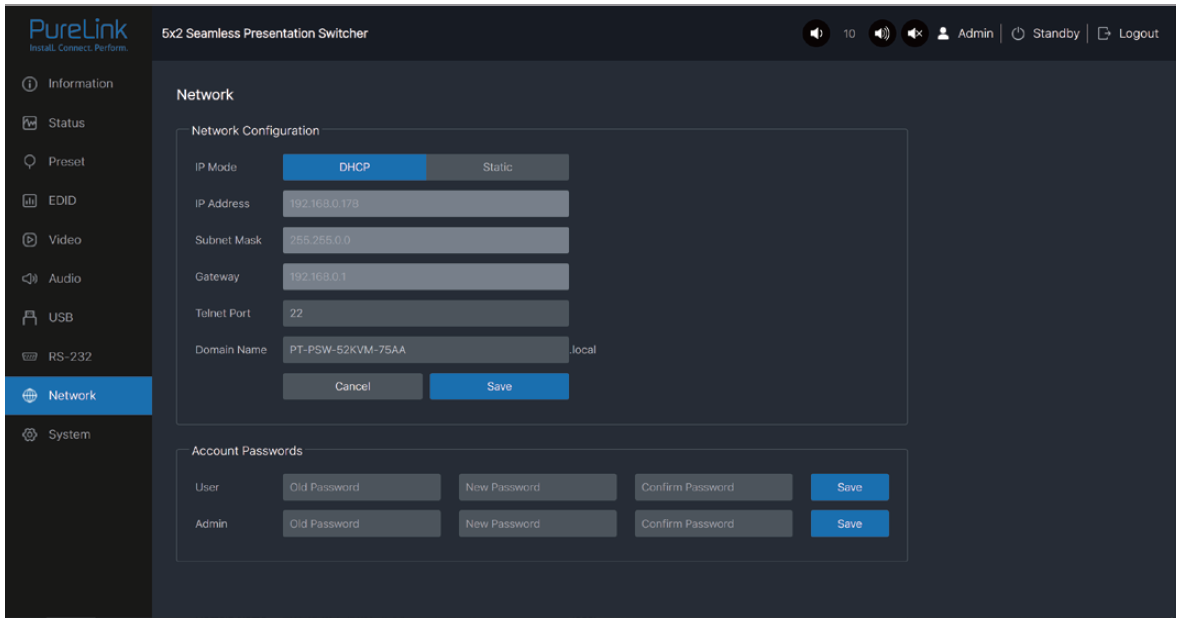
Netzwerkkonfiguration: Sie können den IP-Modus (DHCP/Static), IP-Adresse, Subnetzmaske, Gateway, Telnet-Port und Domain-Namen einstellen.
Hinweis: Der Domain-Name „PT-PSW-52KVM-75AA.local“ kann zur Anmeldung an der Web-GUI verwendet werden. Zudem können Sie das Login-Passwort für User und Admin ändern.
Nach dem Einstellen klicken Sie auf „Speichern“, um die Änderungen zu übernehmen.
System-Seite
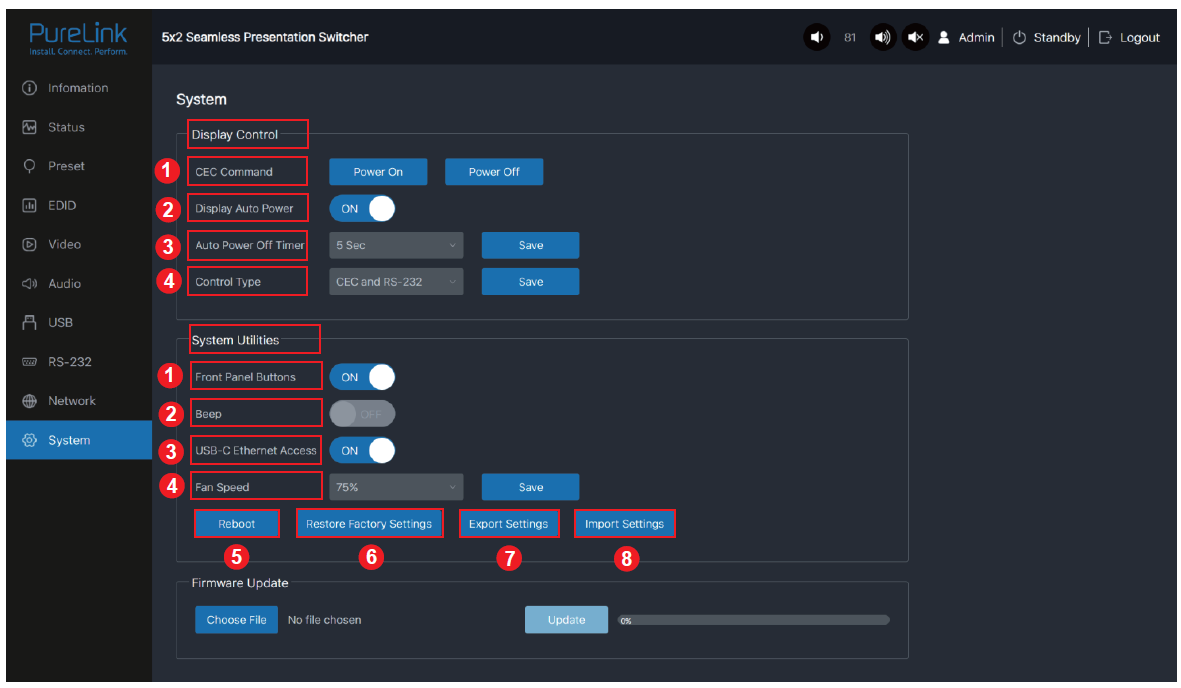
Display-Steuerung
- CEC-Befehl: Sie können den CEC-Befehl ein- oder ausschalten.
- Automatische Display-Einschaltung: Sie können die automatische Display-Einschaltung aktivieren oder deaktivieren. Wenn aktiviert, können Sie die Stromversorgung des Displaygeräts durch Senden von seriellen Befehlen oder CEC Power On/Off Befehlen basierend auf dem Stromstatus (Ein/Standby) oder dem Signalzustand des Transmitters steuern oder den Port wechseln.
- Auto Power-off Timer: Wählen Sie in der Dropdown-Liste die Verzögerungszeit für das Senden des Befehls zum Ausschalten des Displaygeräts, wenn der Transmitter sich im Standby-Modus befindet oder kein Signal eingehend ist.
- Steuerungstyp: Klicken Sie auf die Dropdown-Liste, um den Steuerungstyp auszuwählen.
System-Dienstprogramme
- Frontpanel-Tasten: Klicken Sie auf „ON/OFF“, um die Tasten am Bedienfeld zu sperren oder zu entsperren. „On“ bedeutet, dass die Tasten aktiviert sind; „Off“ bedeutet, dass die Tasten deaktiviert sind.
- Signalton: Klicken Sie auf „ON/OFF“, um den Signalton ein- oder auszuschalten.
- USB-C Ethernet-Zugang: Klicken Sie auf „ON/OFF“, um die Ethernet-Zugriffs-Funktion von USB-C ein- oder auszuschalten.
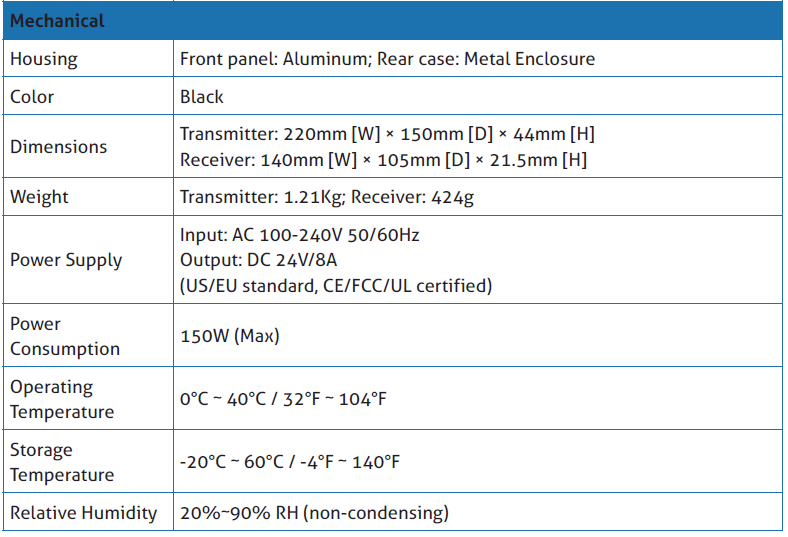
- Lüftergeschwindigkeit: Klicken Sie auf die Dropdown-Liste, um die Lüftergeschwindigkeit einzustellen (25% / 50% / 75% / 100% / Auto).
- Neustart: Klicken Sie auf „Neustart“, um den Switcher neu zu starten.
- Werkseinstellungen wiederherstellen: Klicken Sie auf diese Schaltfläche, um den Switcher auf Werkseinstellungen zurückzusetzen.
- Einstellungen exportieren: Klicken Sie auf diese Schaltfläche, um Konfigurationsdateien zu exportieren.
- Einstellungen importieren: Klicken Sie auf diese Schaltfläche, um Konfigurationsdateien zu importieren.
Firmware-Update: Sie können die Software von MCU, Web, Scaler oder Receiver aktualisieren. Klicken Sie auf „Datei auswählen“, um die Update-Datei auszuwählen, und dann auf „Update“, um die Aktualisierung zu starten.
Wenn die Fortschrittsanzeige 100 % erreicht, ist das Update abgeschlossen.
6. Dante Web GUI Benutzerhandbuch
Der Präsentations-Switcher verfügt über eine integrierte Dante Web GUI. Die Vorgehensweise ist wie folgt:
Schritt 1: Verbinden Sie den Präsentations-Switcher und den PC mit jeweils einem Netzwerkkabel mit dem gleichen Ethernet-Switch.
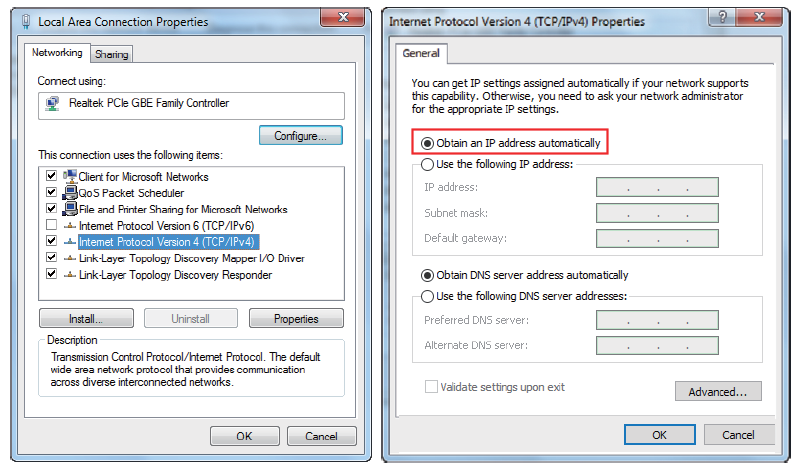
Schritt 2: Stellen Sie die Netzwerkeinstellungen des PCs auf „IP-Adresse automatisch beziehen“ ein.
Schritt 3: Starten Sie die Dante Controller Software auf dem PC und suchen Sie das Dante-Gerät auf der Routing-Seite, wie unten dargestellt.

Schritt 4: Klicken Sie auf den Tab „Device Info“, um die IP-Adresse des Dante-Geräts anzuzeigen.
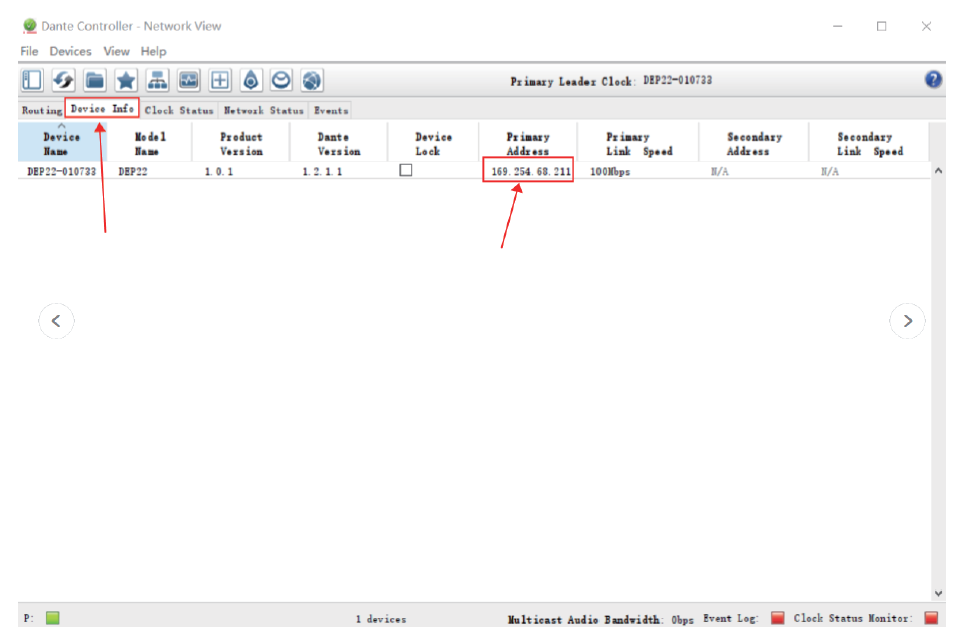
Schritt 5: Geben Sie die IP-Adresse des Dante-Geräts in den Browser des PCs ein, um die Anmeldeoberfläche der Dante Web GUI aufzurufen.
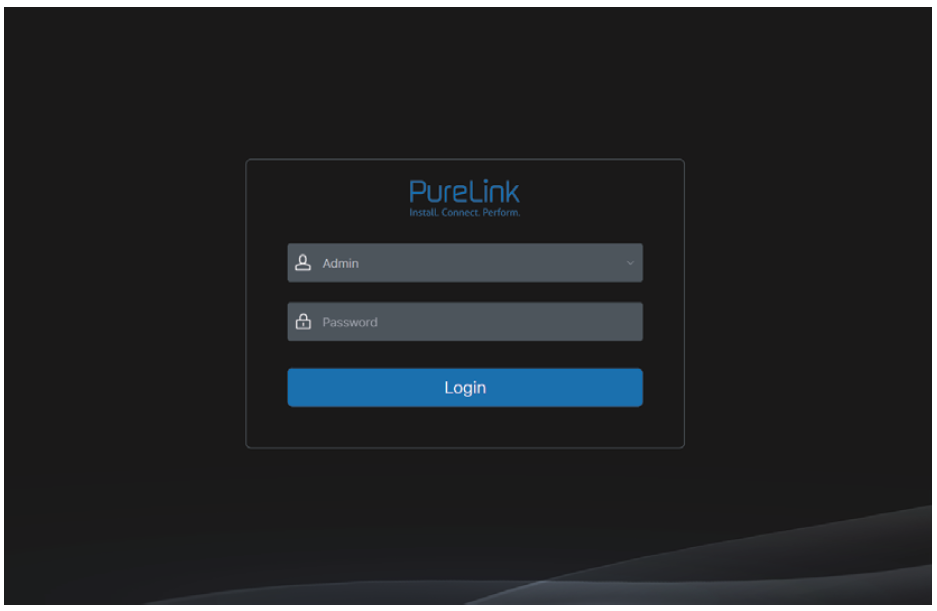
Schritt 6: Wählen Sie den Standard-Benutzernamen „Admin“ und geben Sie das Passwort „admin“ ein, dann klicken Sie auf „Login“, um zur Informationsseite der Dante Web GUI zu gelangen.
Informationsseite
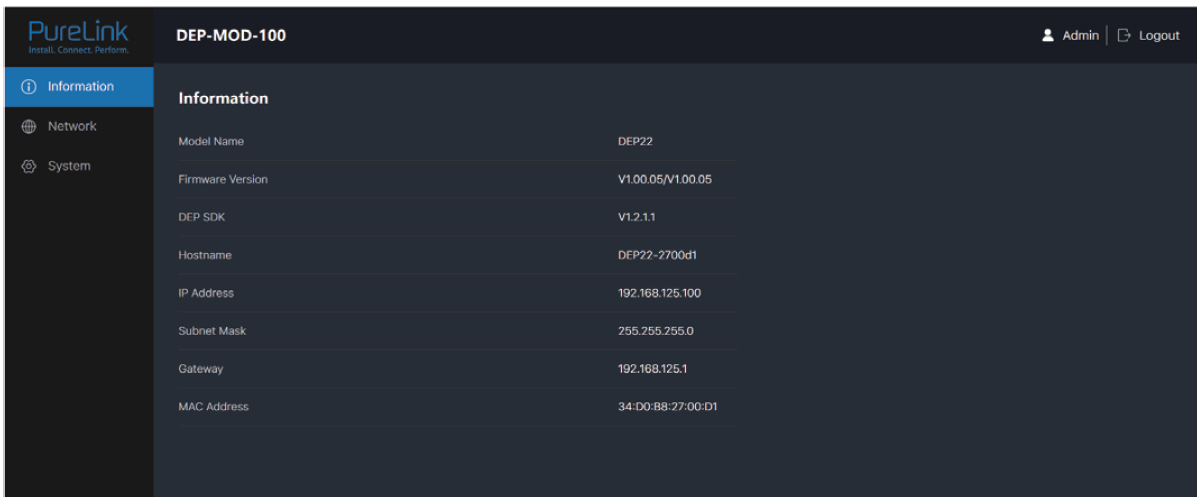
Die Informationsseite zeigt grundlegende Angaben zum Modellnamen, zur Softwareversion und zu den IP-Daten.
Netzwerkseite
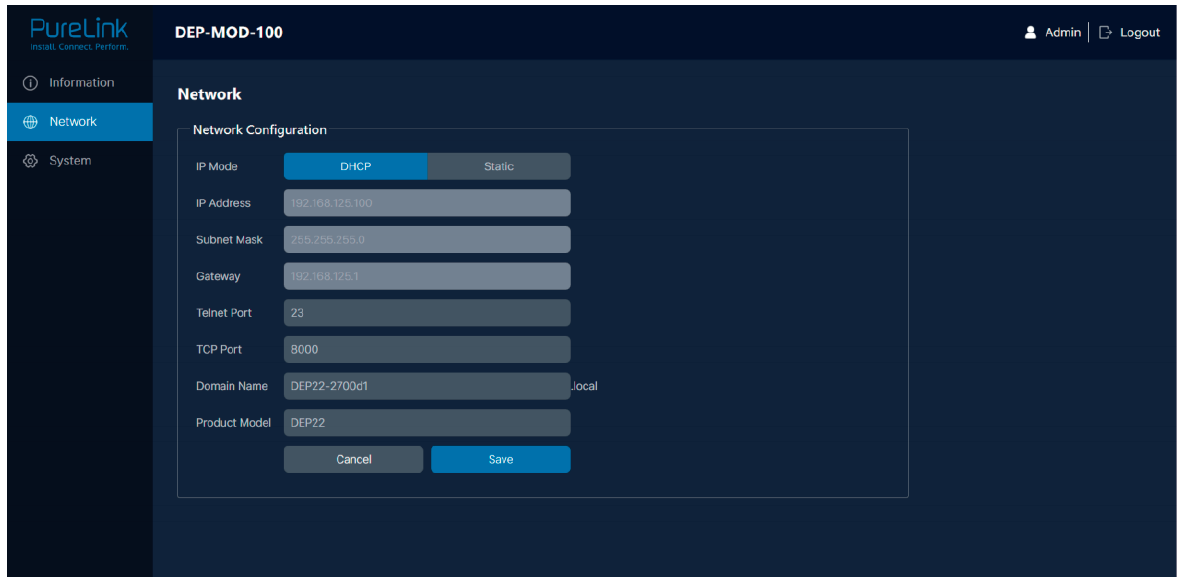
Auf der Netzwerkseite können Sie den IP-Modus (DHCP/Statisch), IP-Adresse, Subnetzmaske, Gateway, Telnet-Port, TCP-Port und Domainnamen konfigurieren. Das Produktmodell lässt sich ändern.
Hinweis: Der Domainname „DEP22-2700d1.local“ kann zur Anmeldung an der Dante Web GUI verwendet werden.
Systemseite
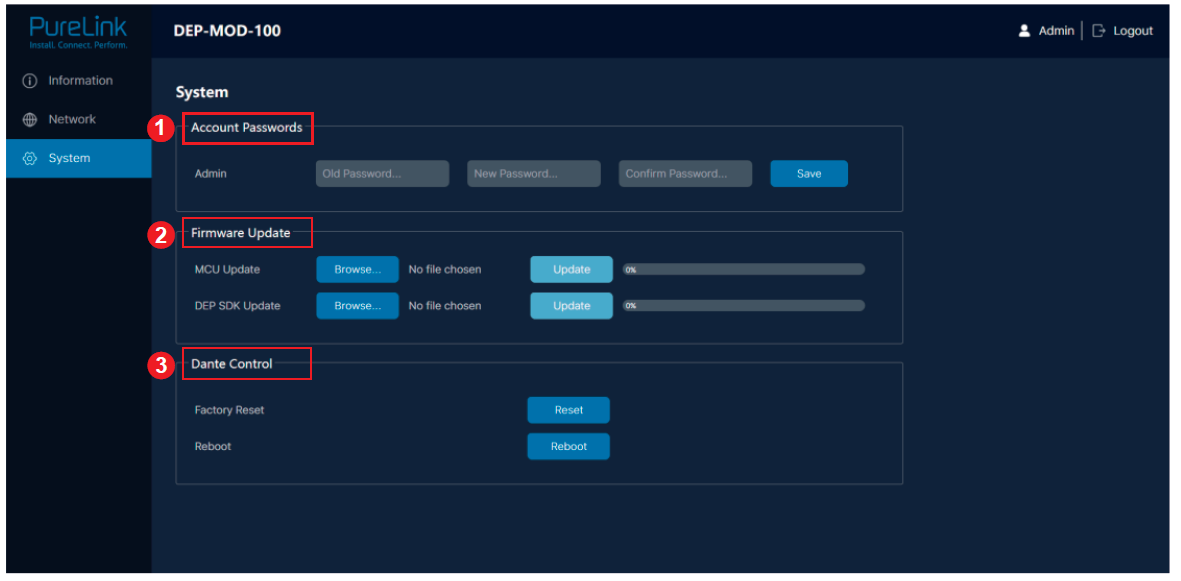
Auf der Systemseite können Sie folgende Aktionen ausführen:
- Benutzerpasswörter: Das Anmeldepasswort für Admin kann geändert werden. Nach Eingabe des alten Passwortes sowie des neuen Passwortes und der Bestätigung klicken Sie auf „Speichern“, um die Änderung zu übernehmen.
- Firmware-Update: Sie können die Firmware sowie die DEP SDK Software aktualisieren. Klicken Sie auf „Durchsuchen“, um die Update-Datei auszuwählen, und anschließend auf „Update“. Sobald die Fortschrittsanzeige 100 % erreicht, ist das Update abgeschlossen.
- Dante Steuerung: Klicken Sie „Reset“, um die Werkseinstellungen wiederherzustellen. Klicken Sie „Reboot“, um das Gerät neu zu starten.
7. RS232-Steuerbefehle
Das Produkt unterstützt ebenfalls die Steuerung per RS232-Befehlen. Verbinden Sie den RS232-Anschluss des PT-PSW-52KVM mit dem konfigurierbaren PureLink PTM-RS100 RS232-Kabel (oder einem passenden Kabel) und Ihrem Steuergerät. Die DIP-Schalter-Einstellungen sind wie folgt:
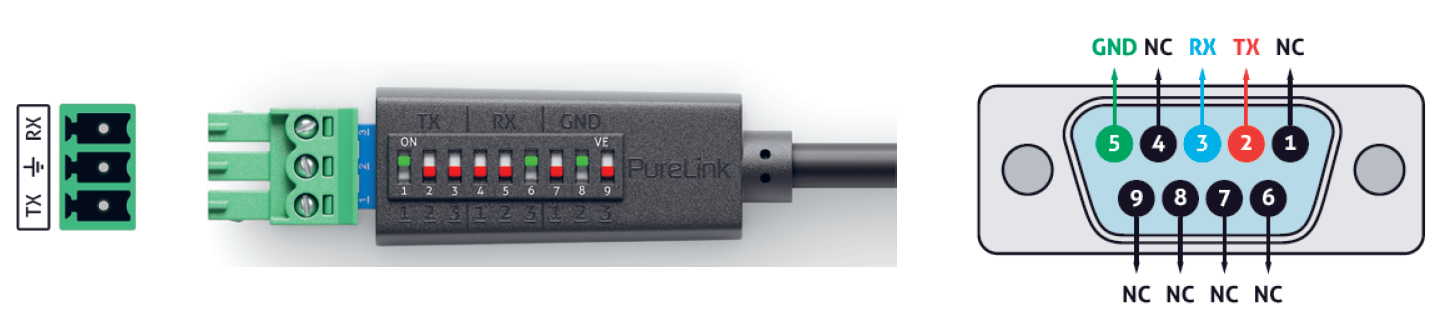
Öffnen Sie anschließend ein serielles Kommando-Tool auf dem PC, um ASCII-Befehle zur Steuerung des Produkts zu senden.
Die ASCII-Befehlsliste für das Produkt ist wie folgt dargestellt.

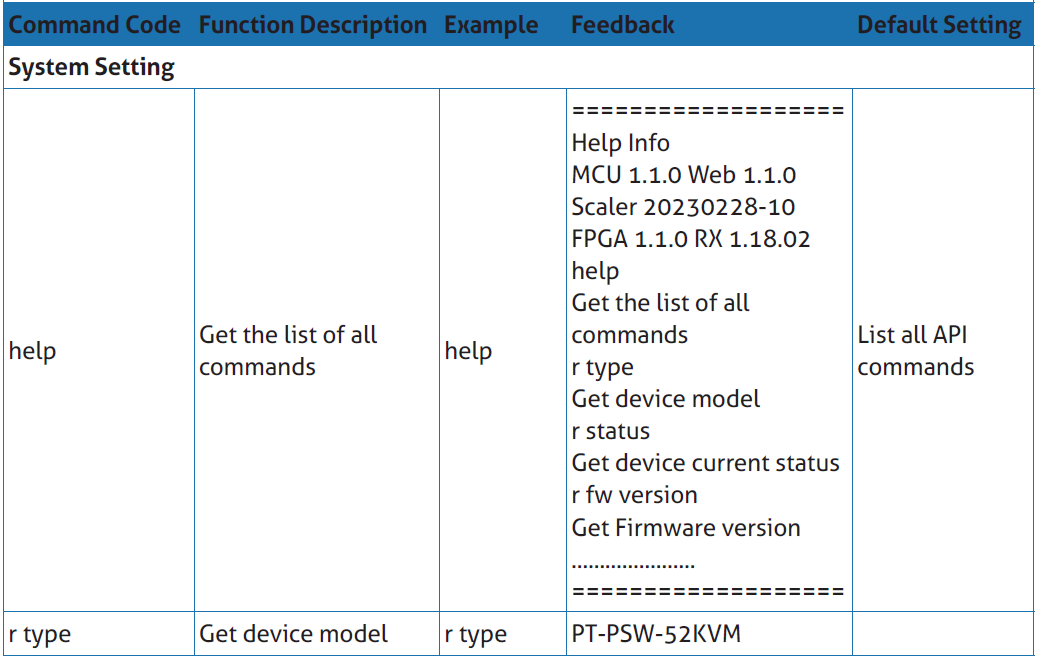
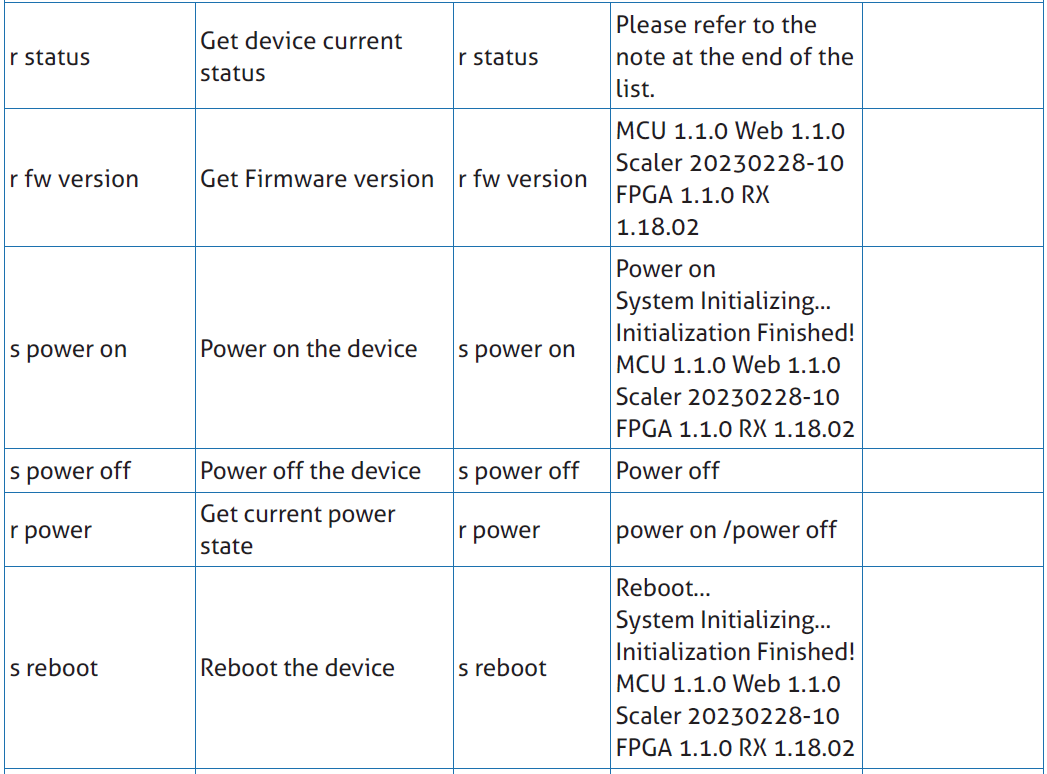
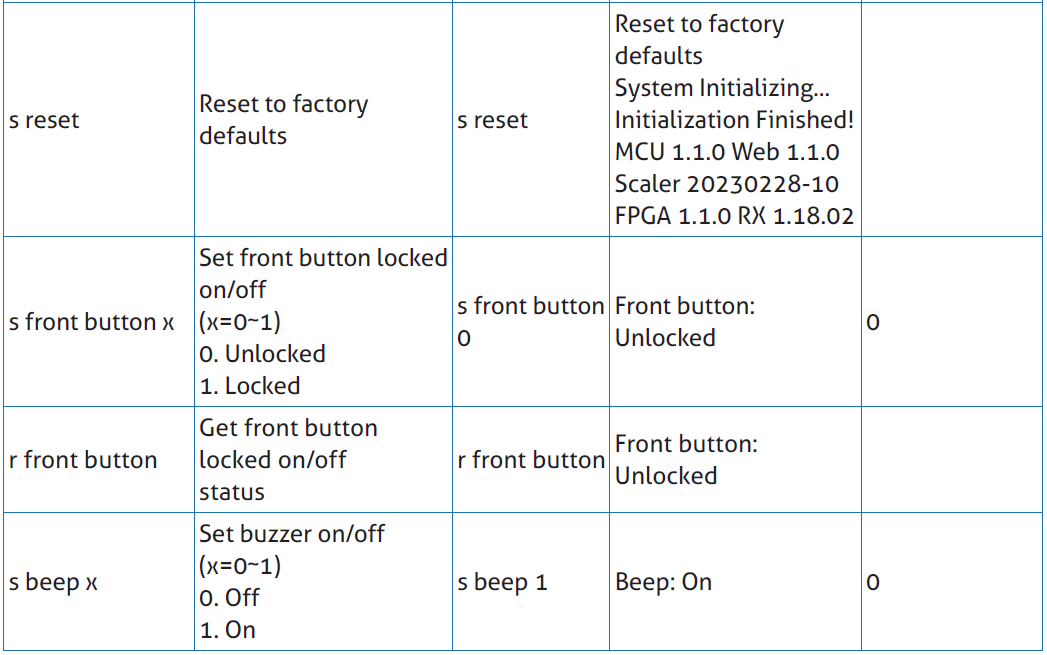
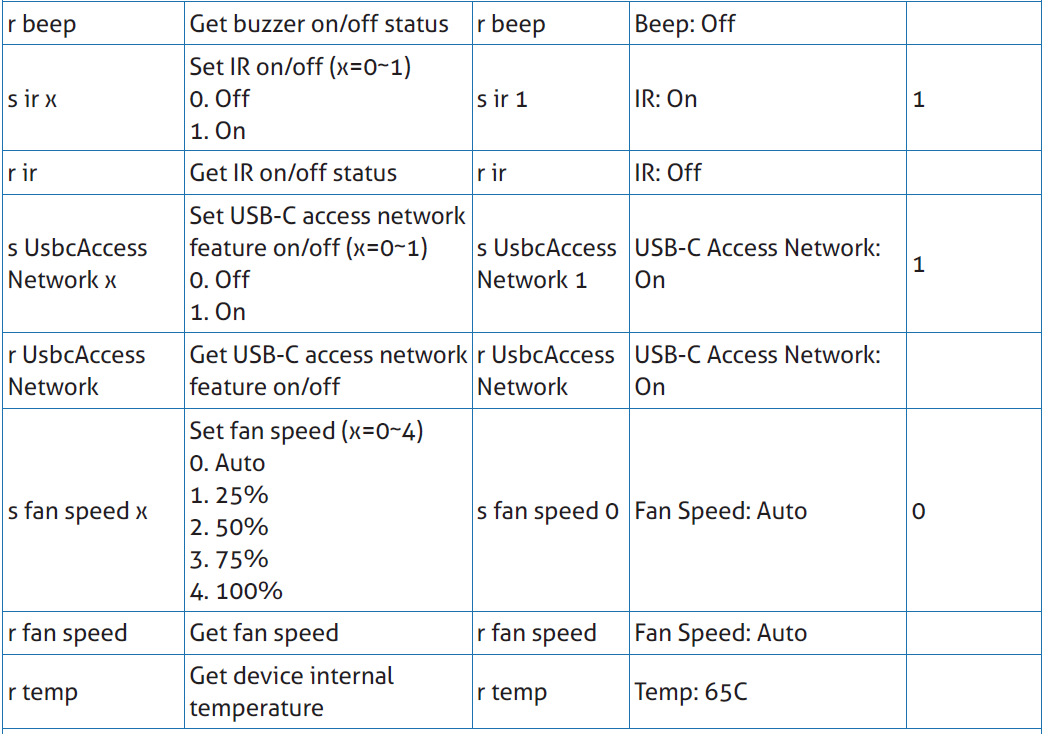

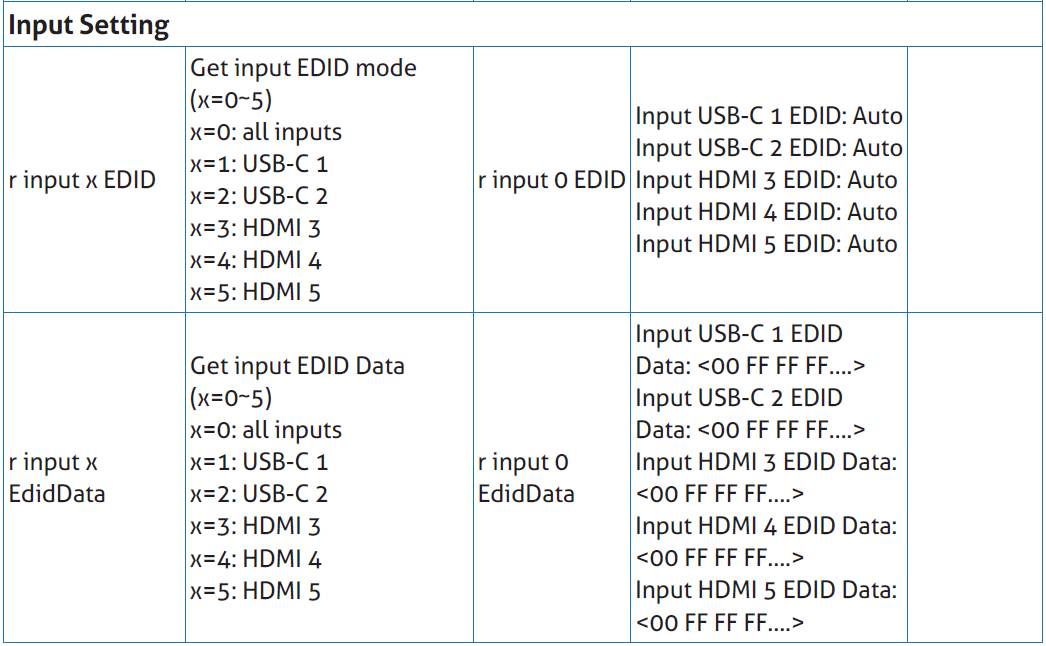
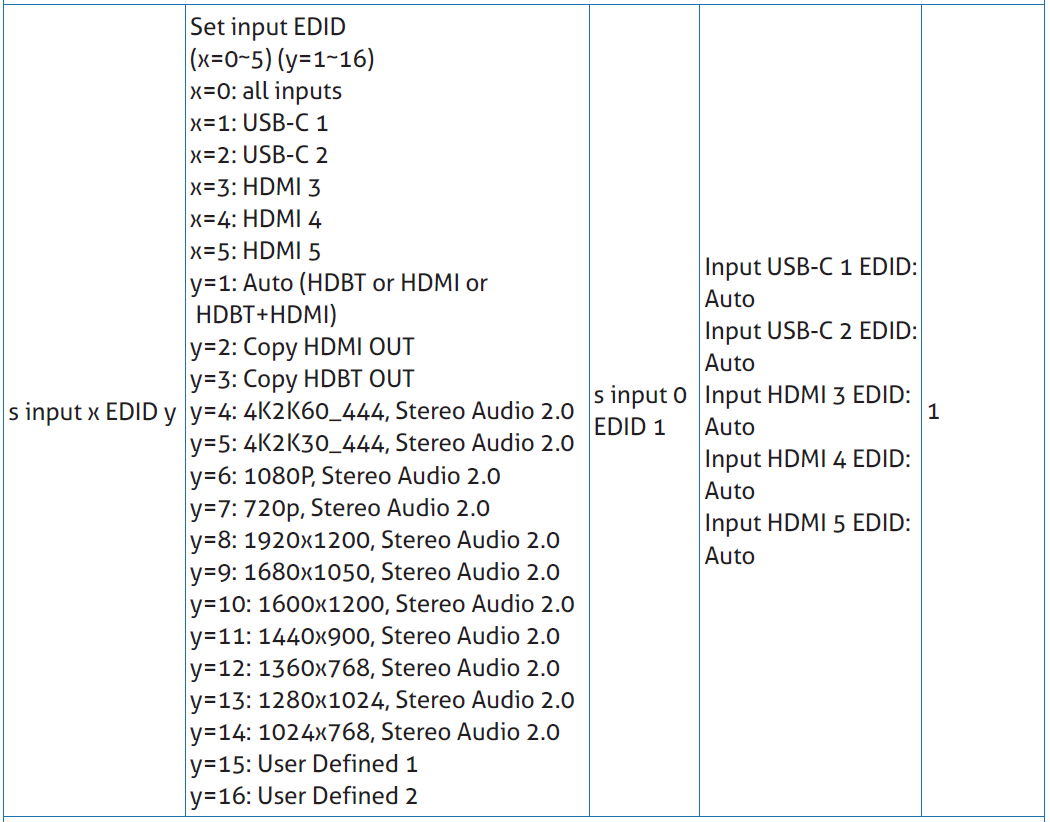

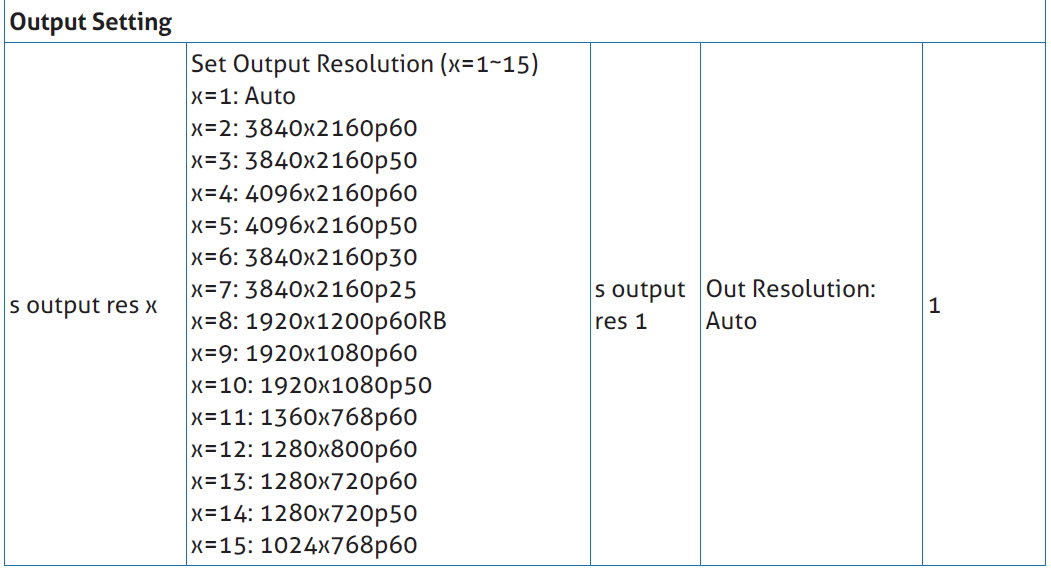
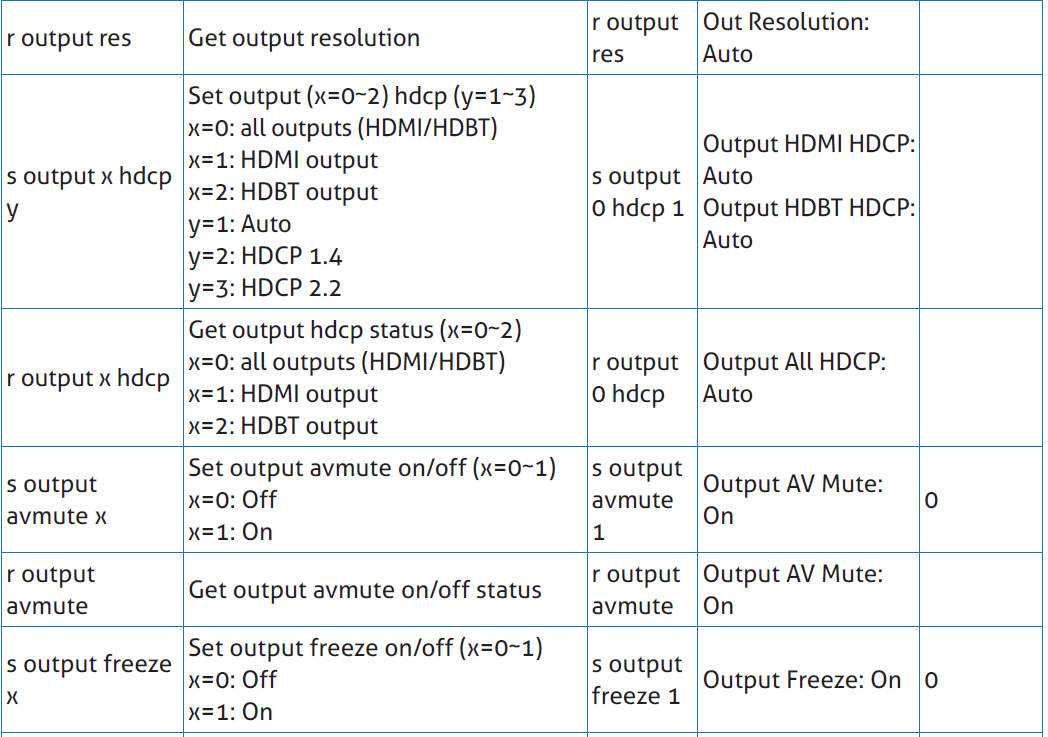
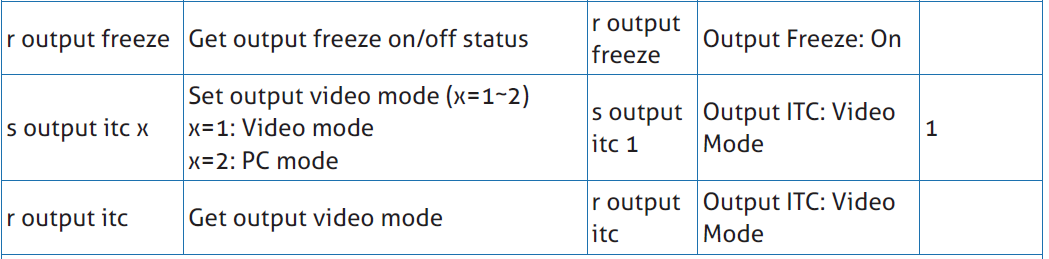


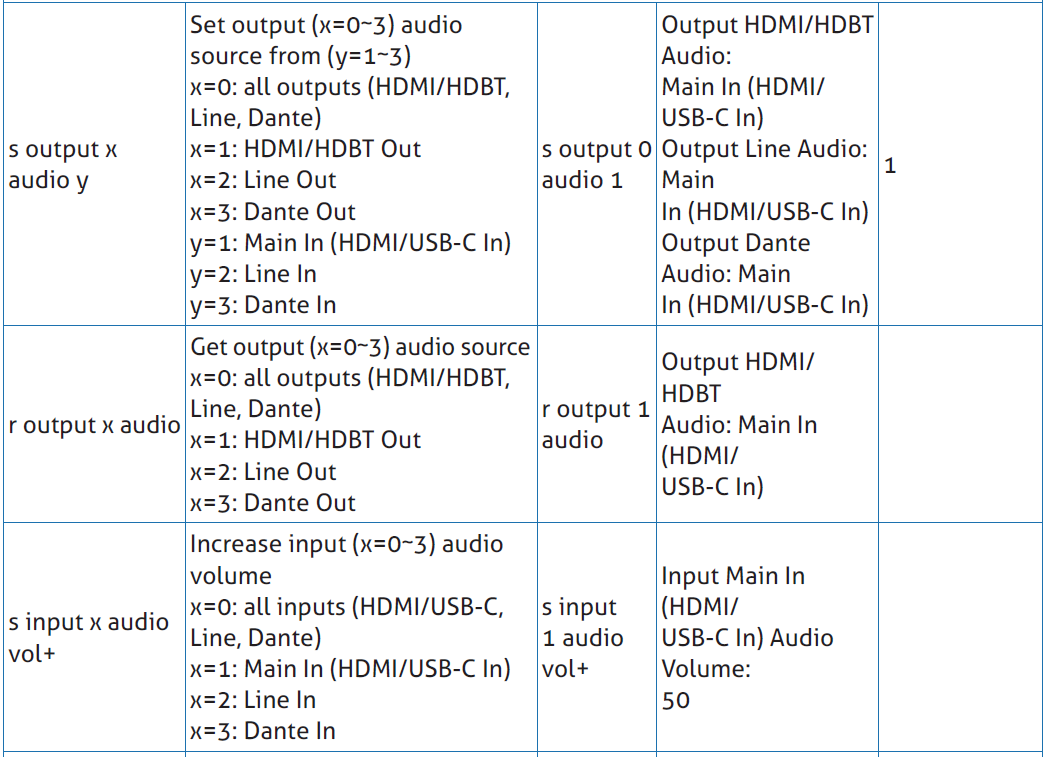
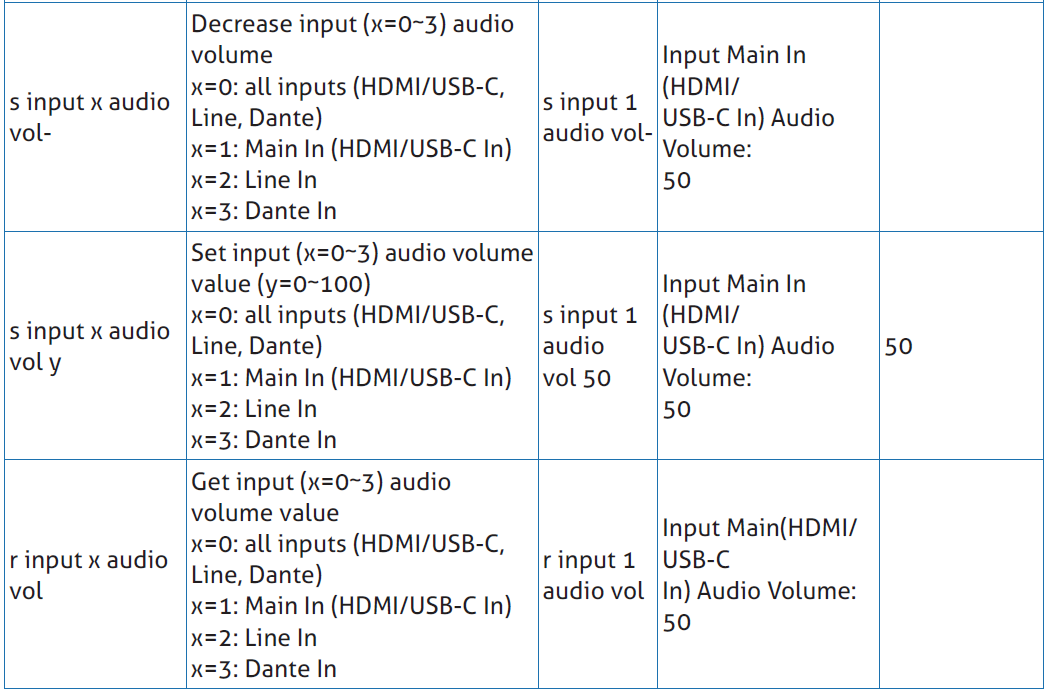
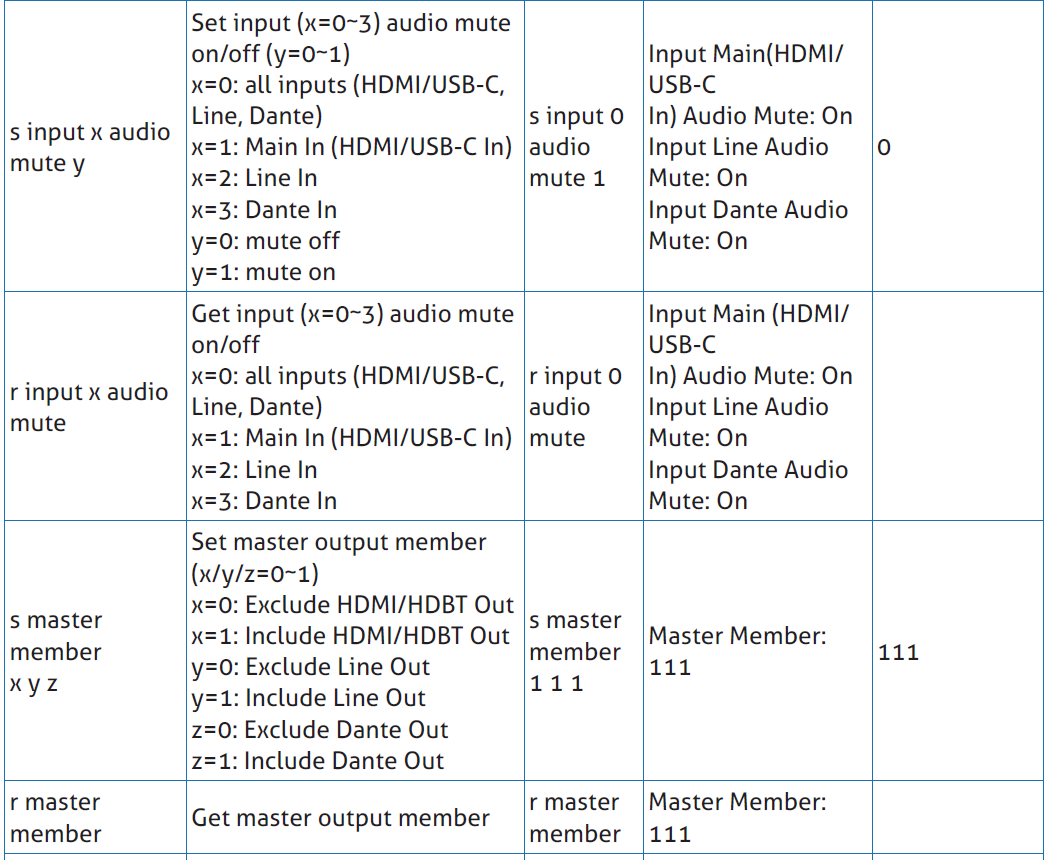
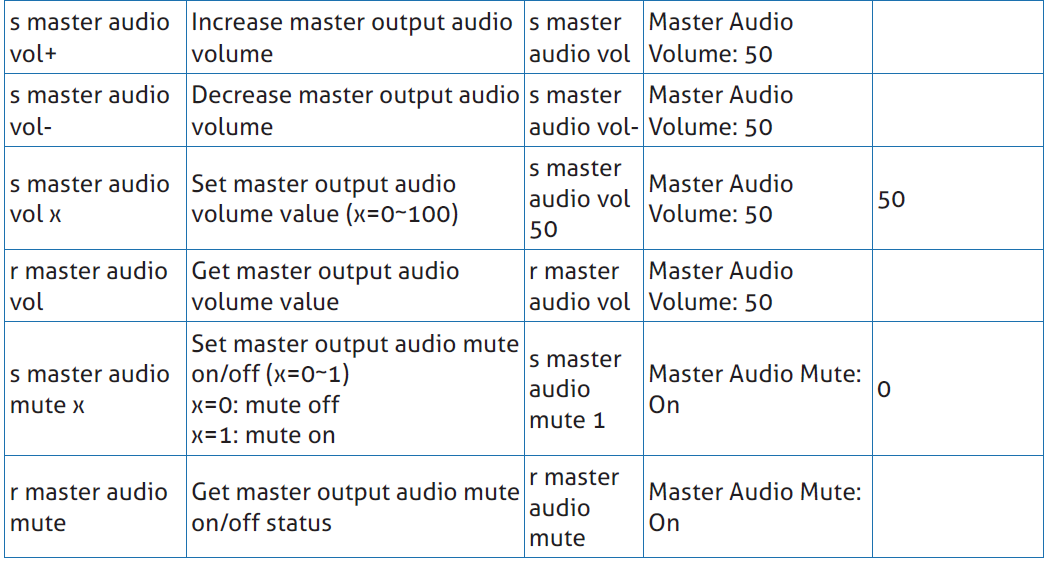
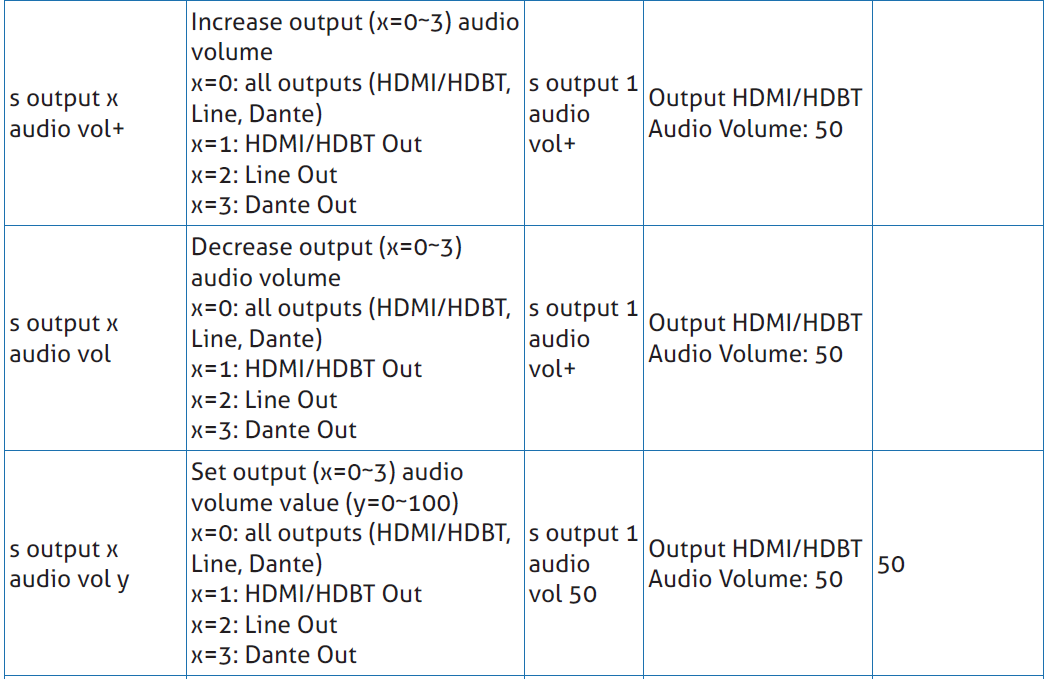
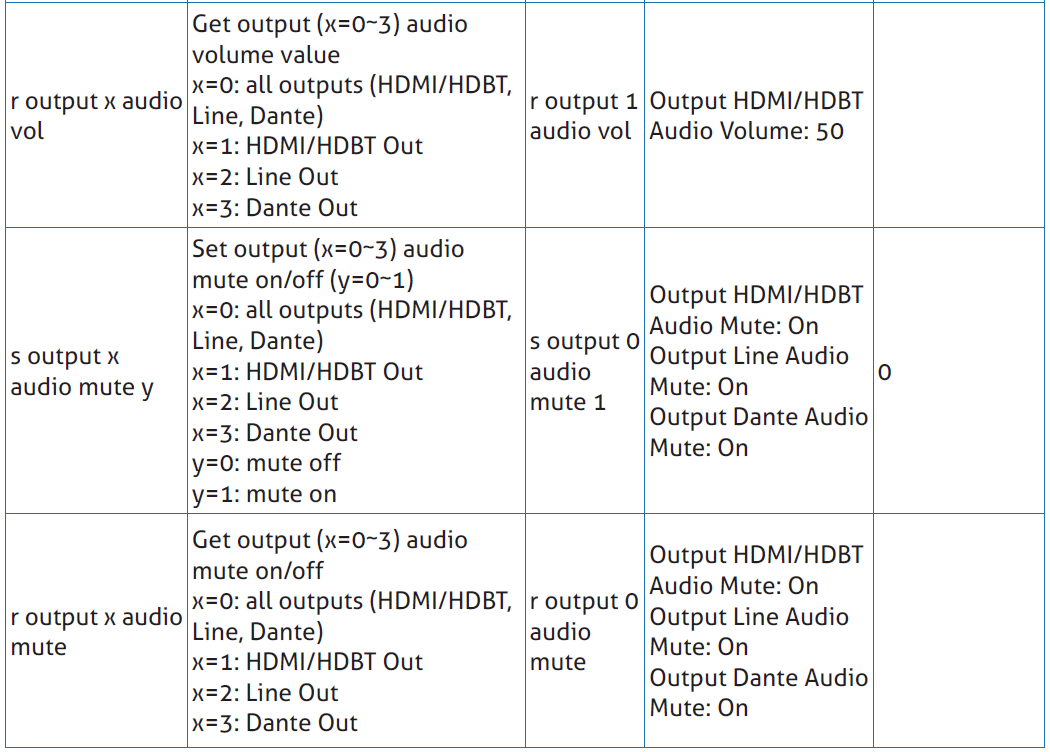

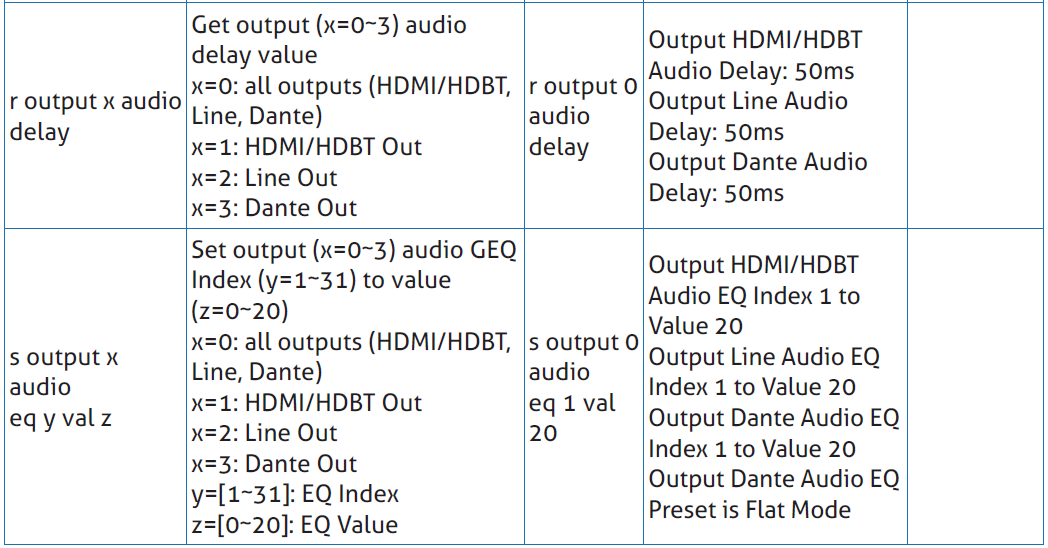
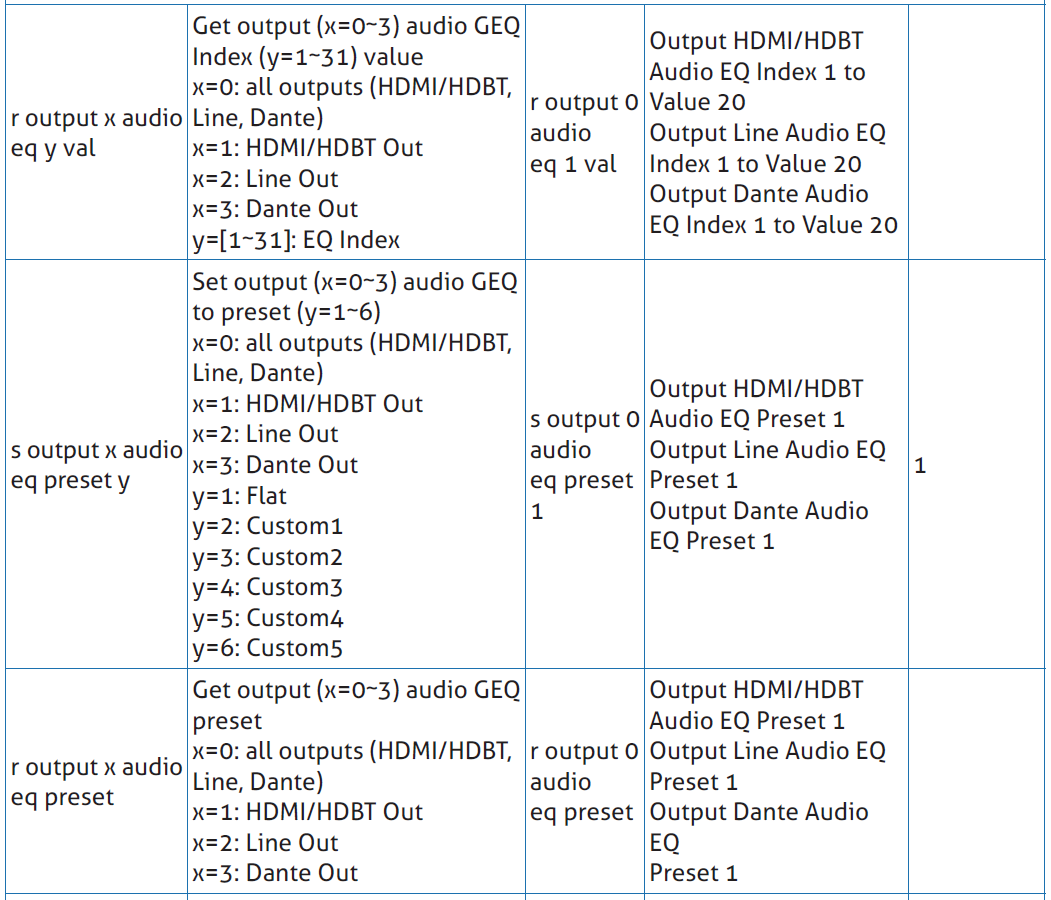
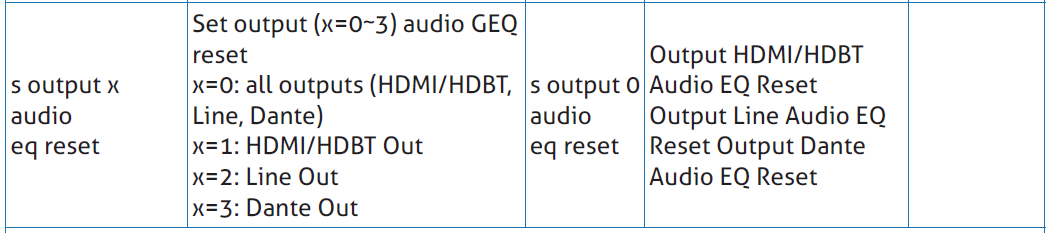

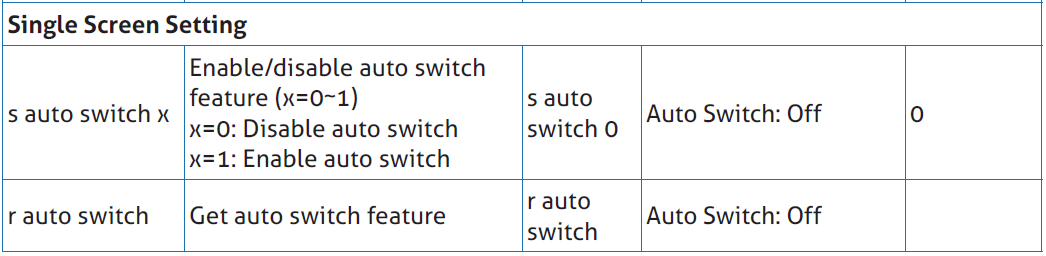
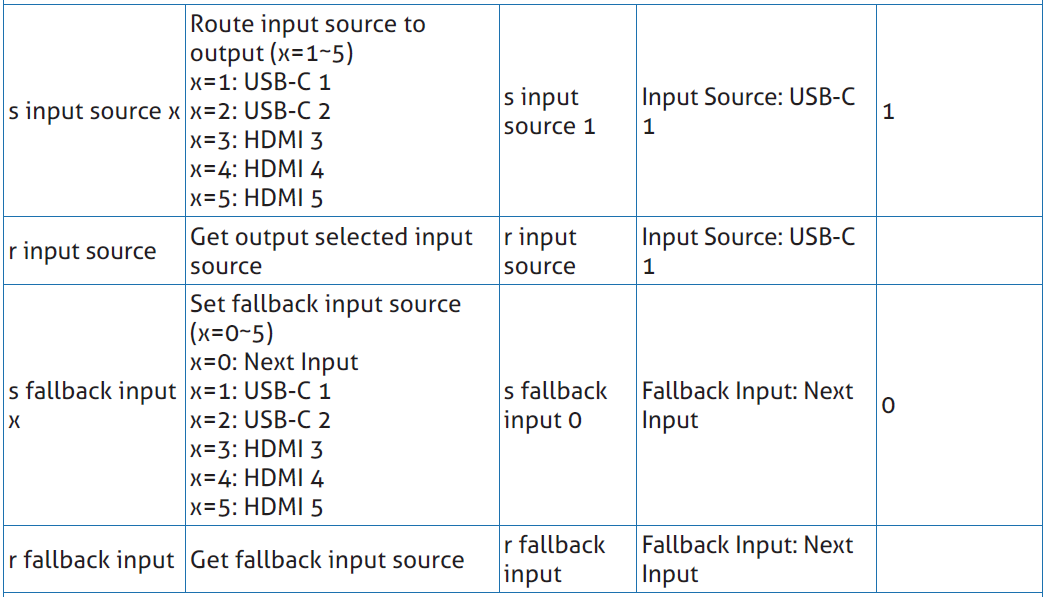

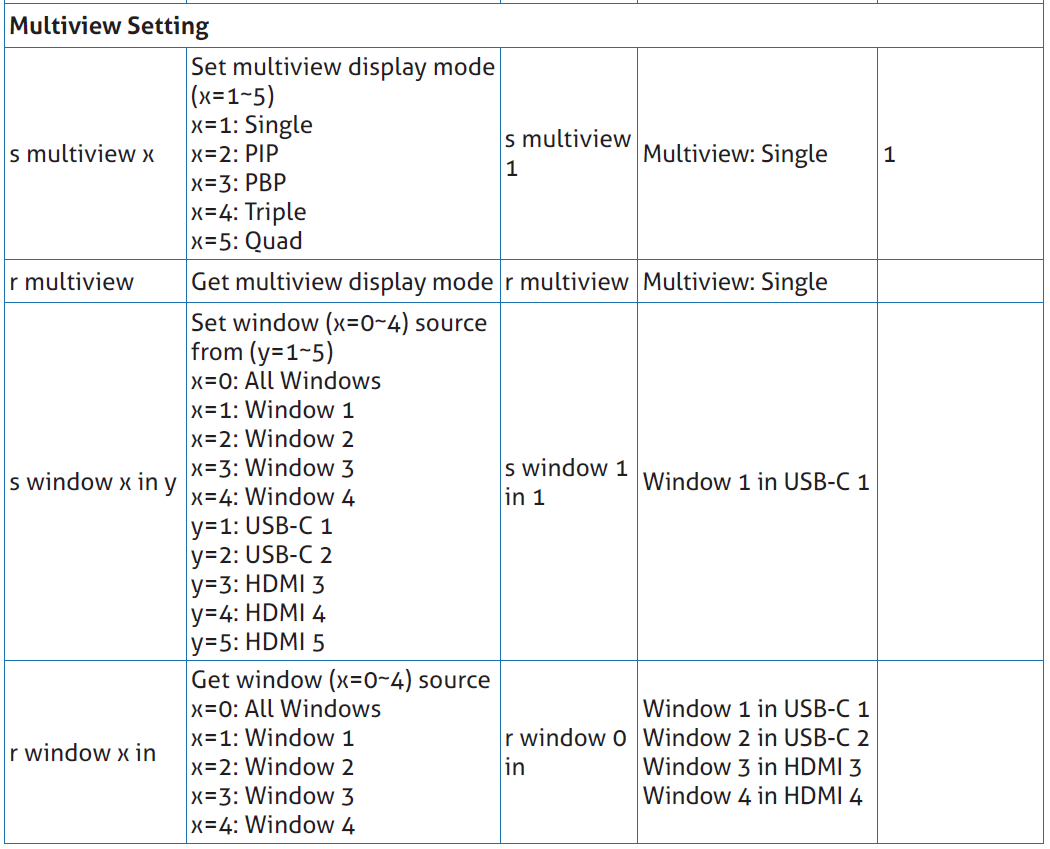
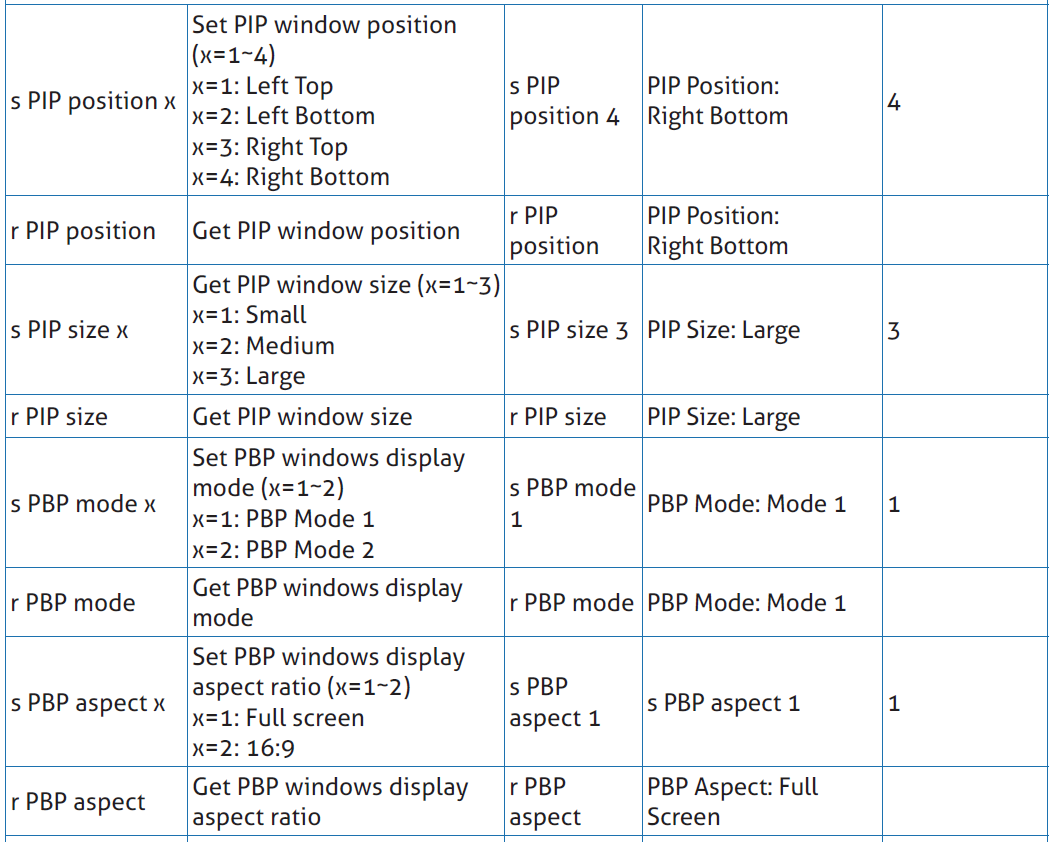
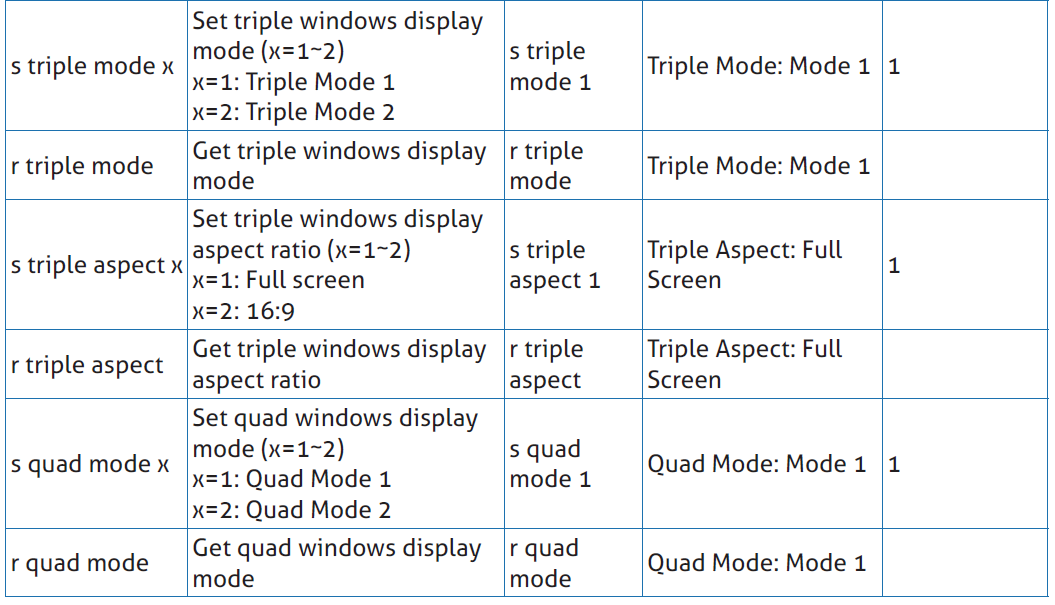
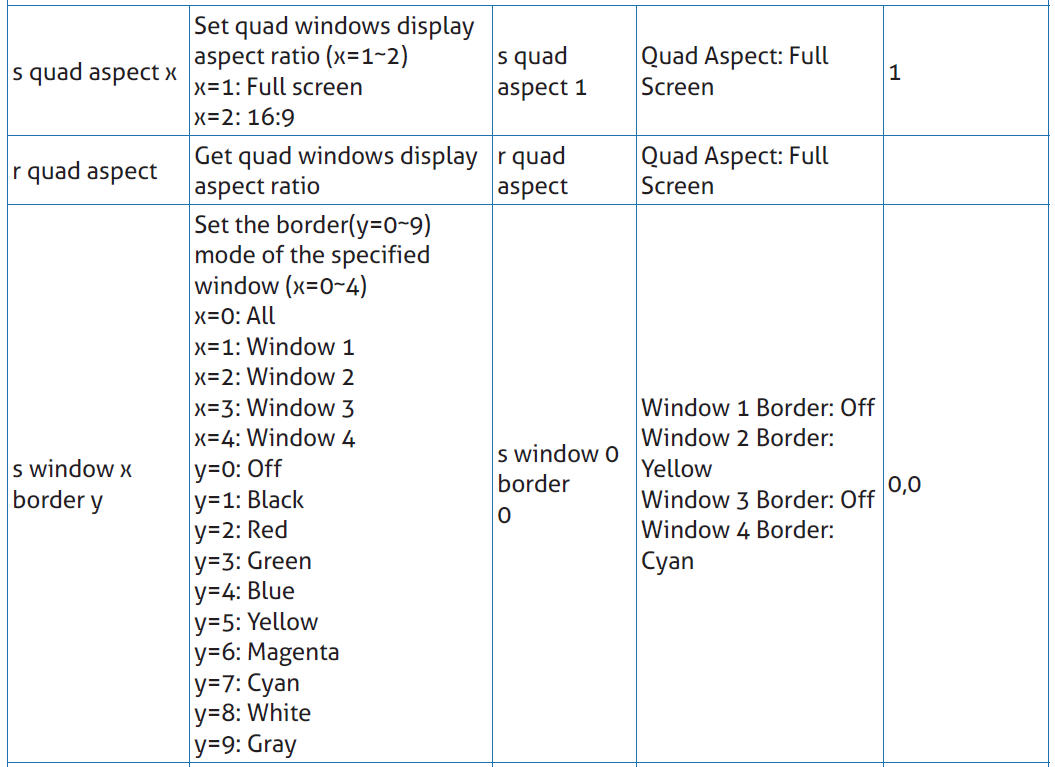
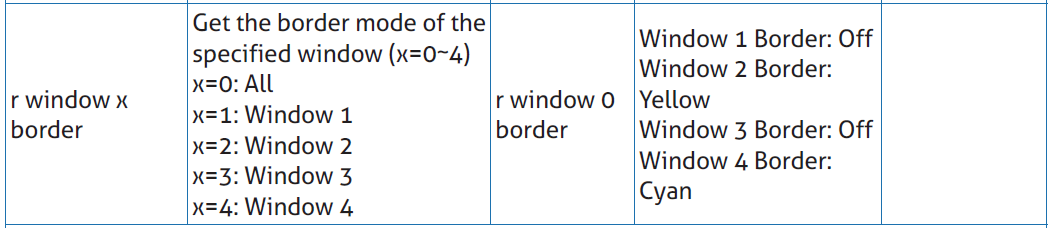

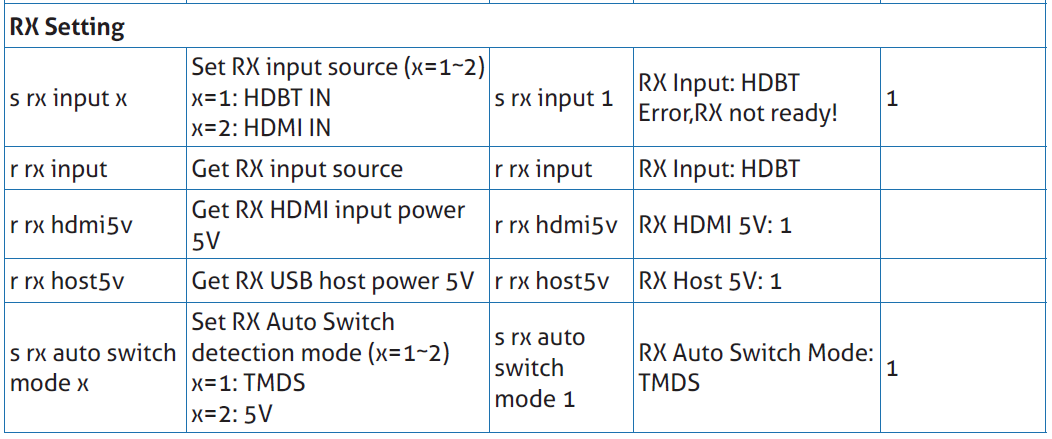
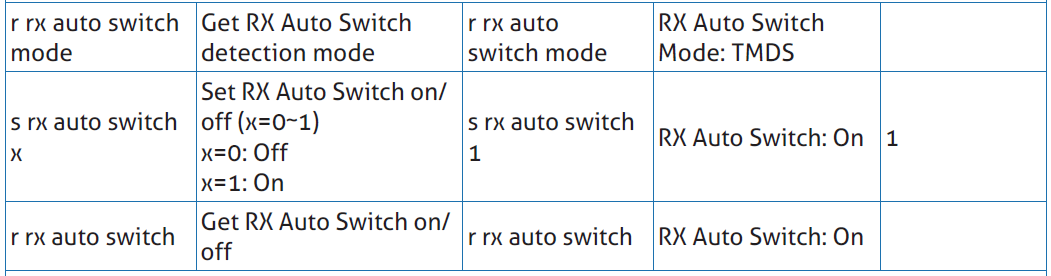

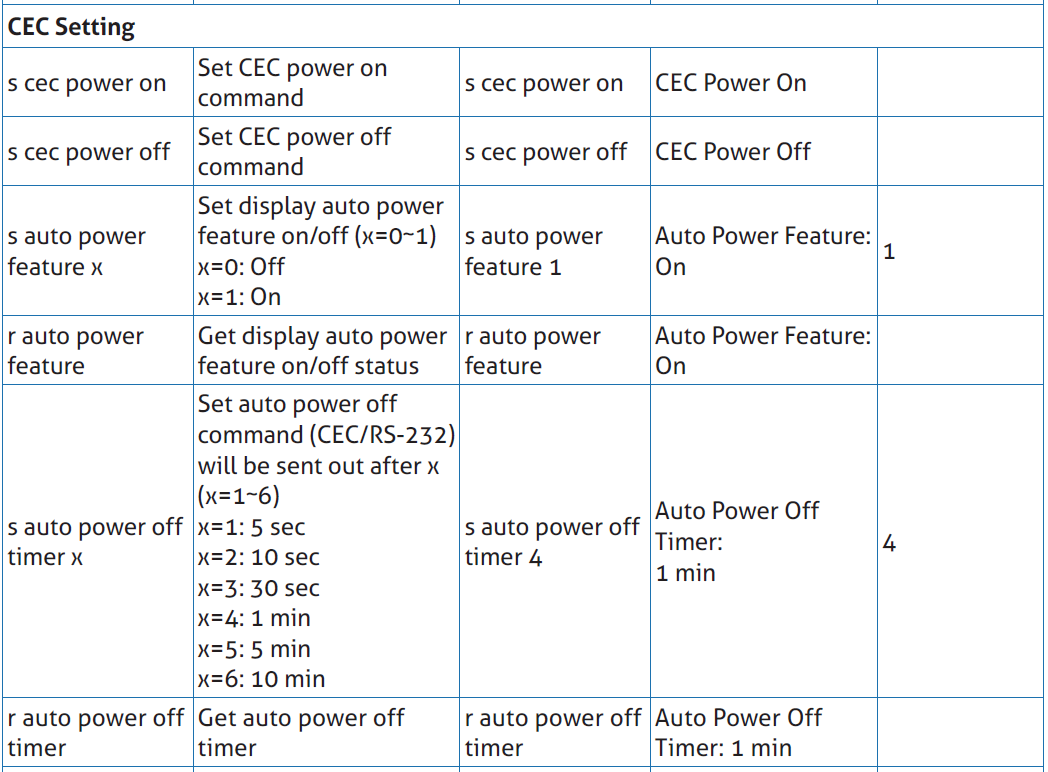
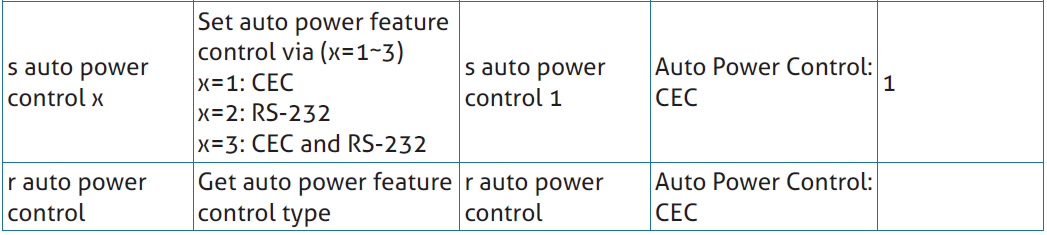
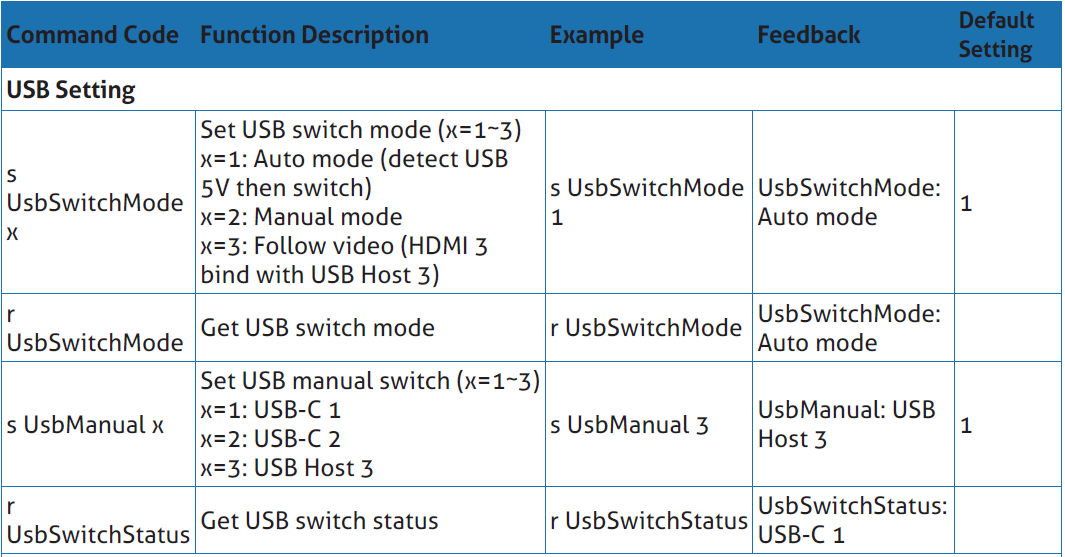

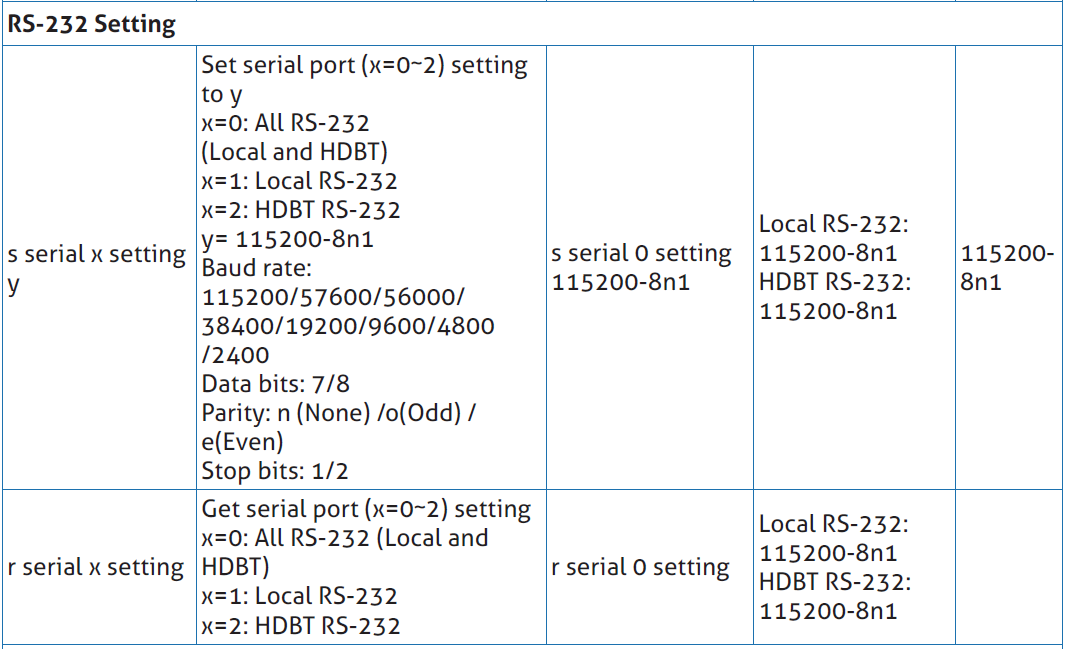
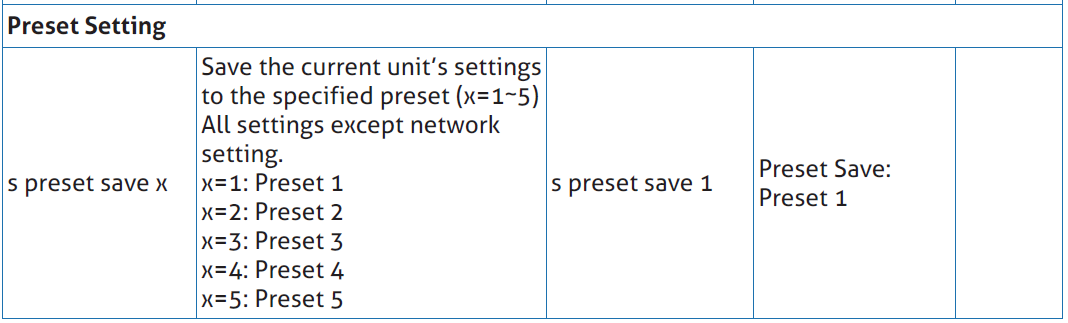
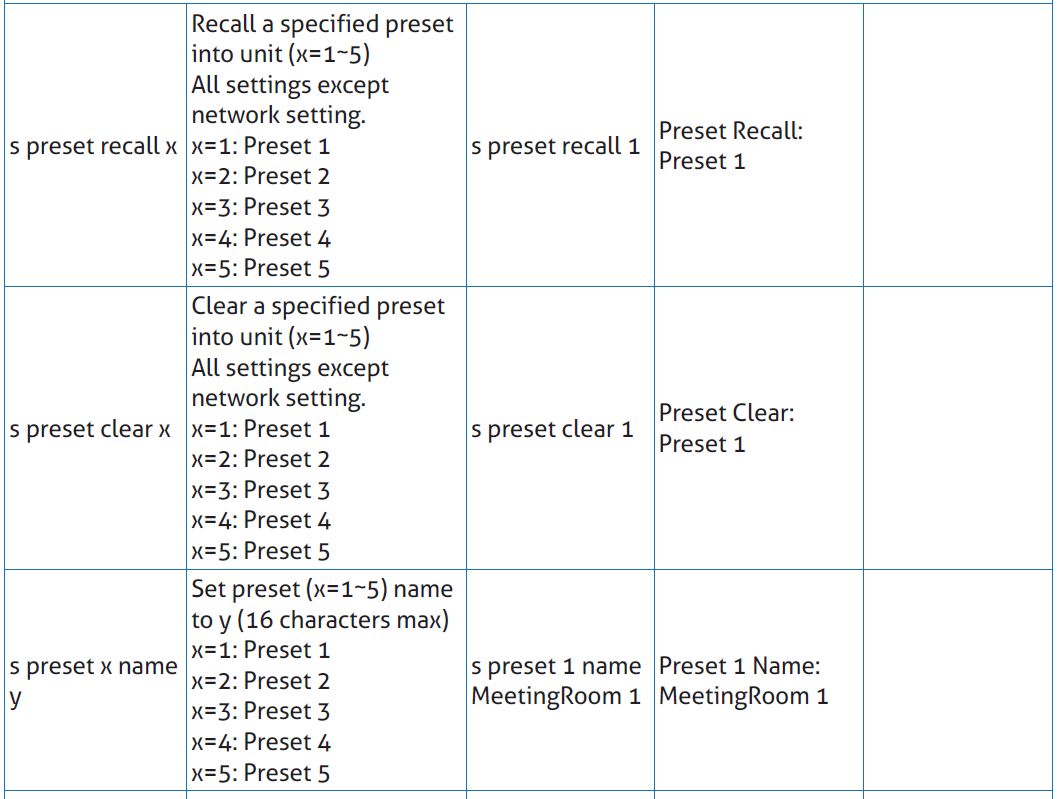


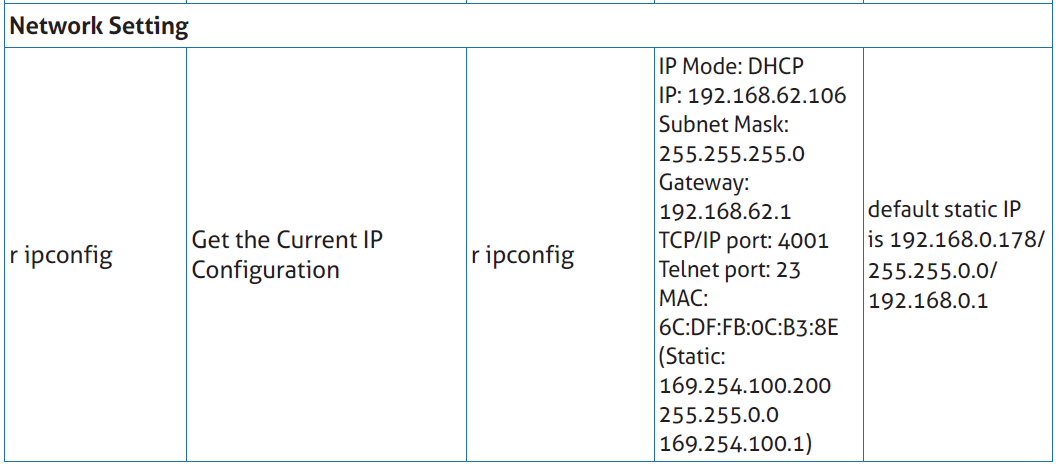
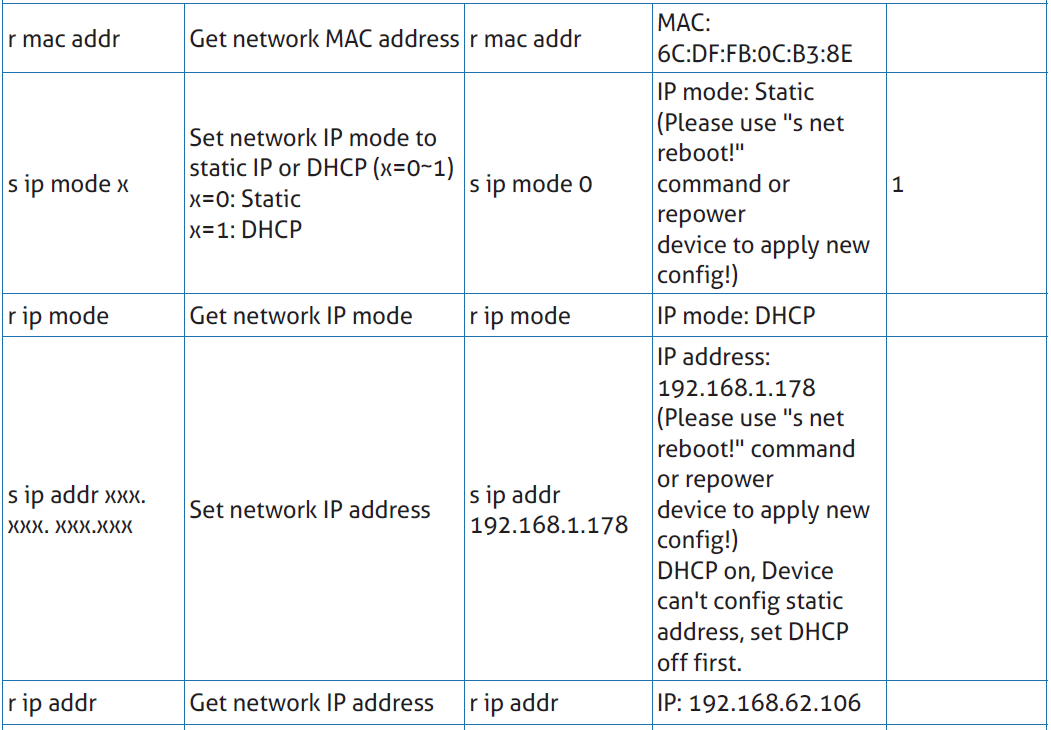

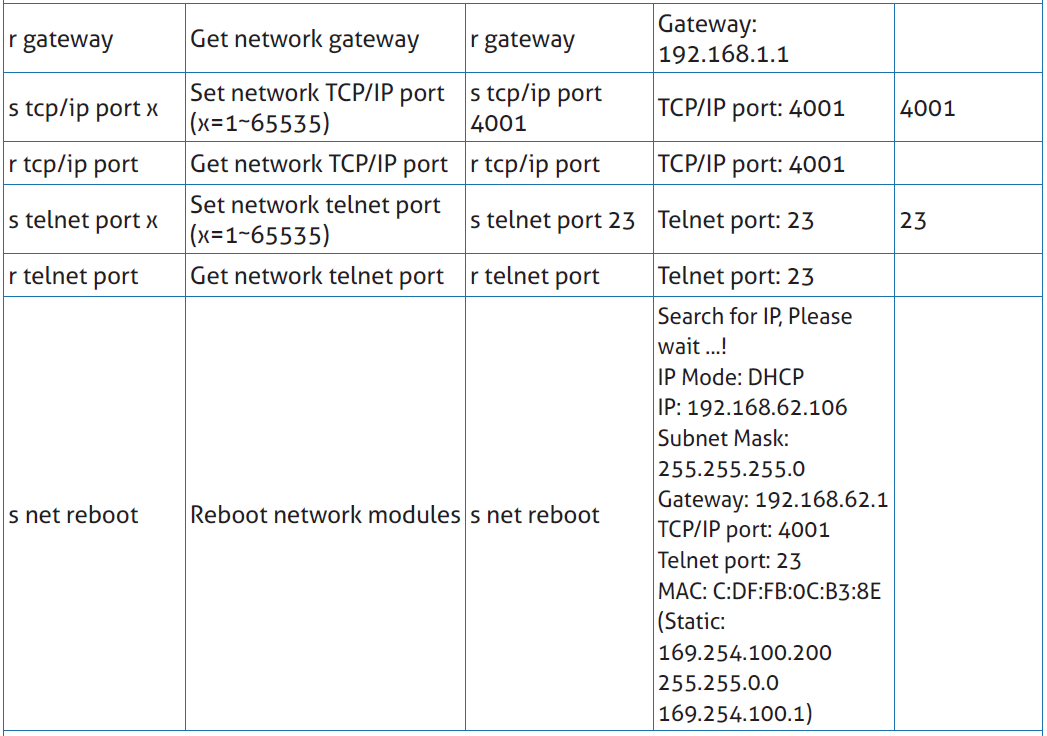

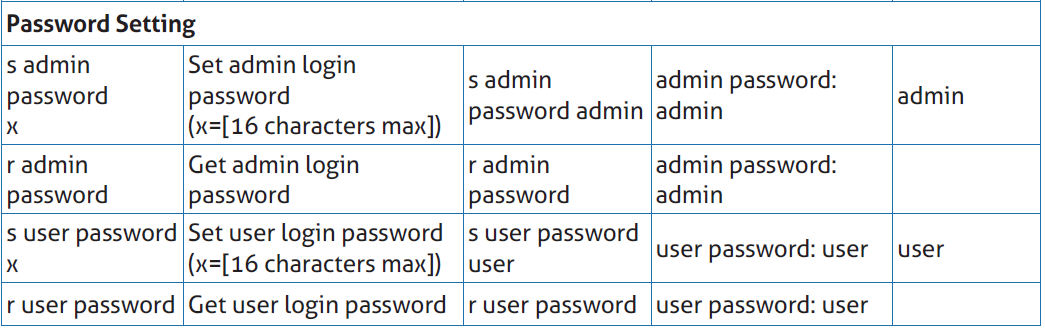
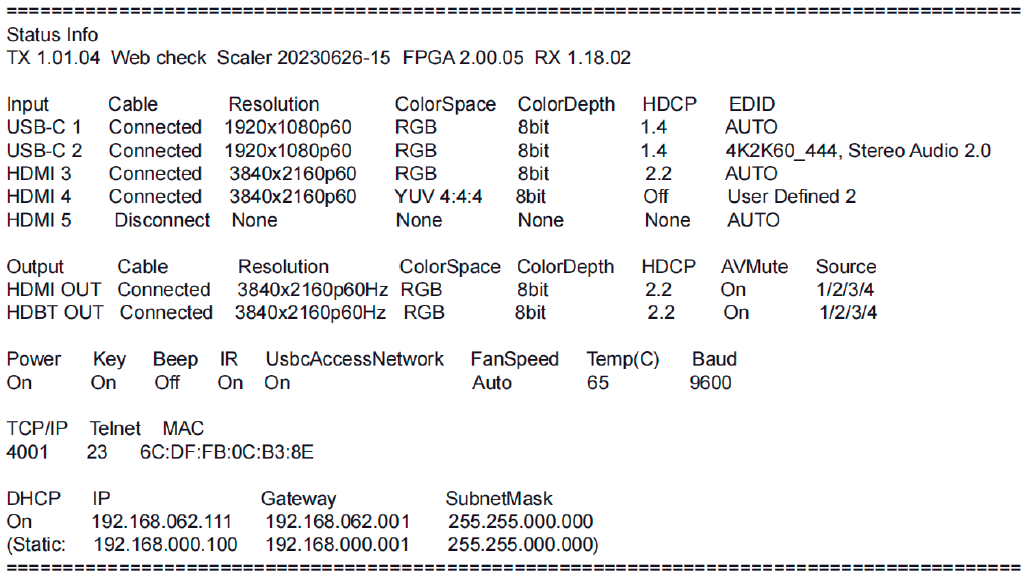
Hinweis: Die Rückmeldung des Befehls „r status“ ist wie folgt.
8. Verwendungshinweise
- Stellen Sie sicher, dass alle Komponenten und Zubehörteile vor der Installation vollständig vorhanden sind.
- Das System sollte in einer sauberen Umgebung mit geeigneter Temperatur und Luftfeuchtigkeit installiert werden.
- Alle Netzschalter, Stecker, Steckdosen und Netzkabel müssen isoliert und sicher sein.
- Alle Geräte sollten vor dem Einschalten angeschlossen sein.
9. Systemdiagramm
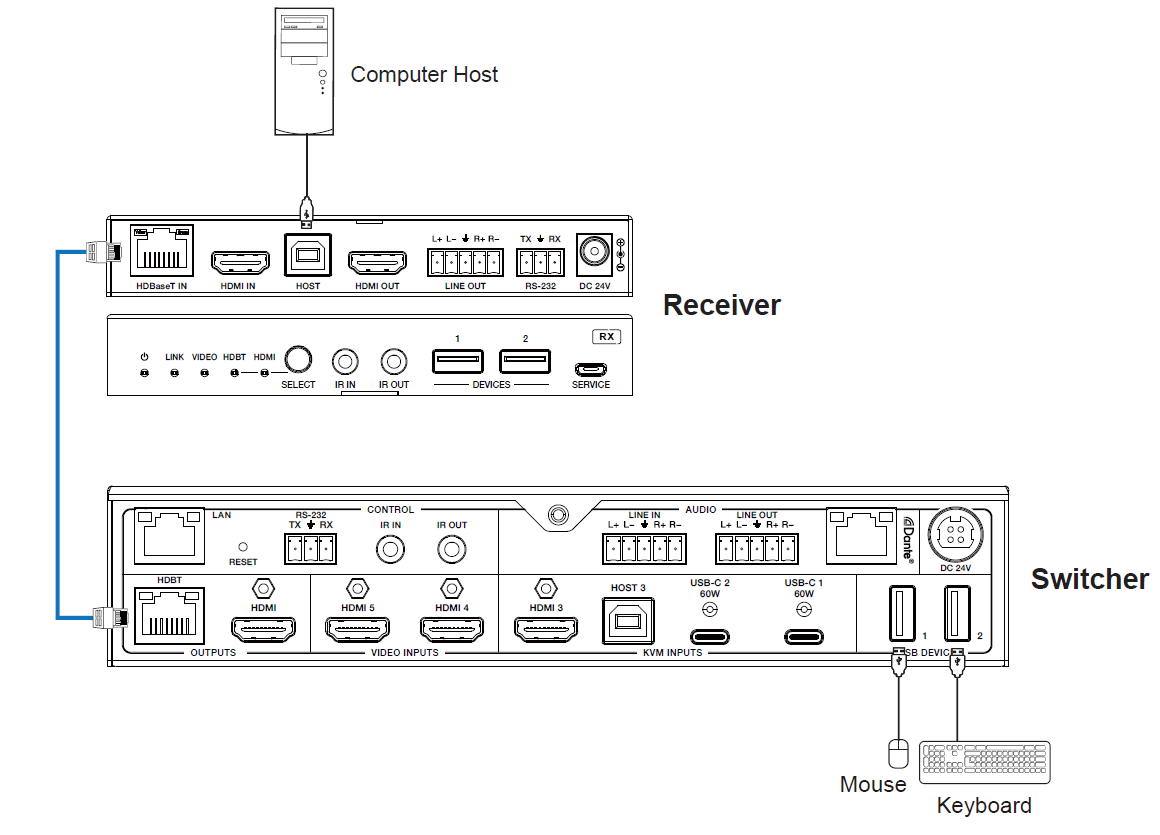
Die folgenden Diagramme zeigen typische Input / IN und Output / OUT Anschlüsse, die mit diesem Gerät verwendet werden können:
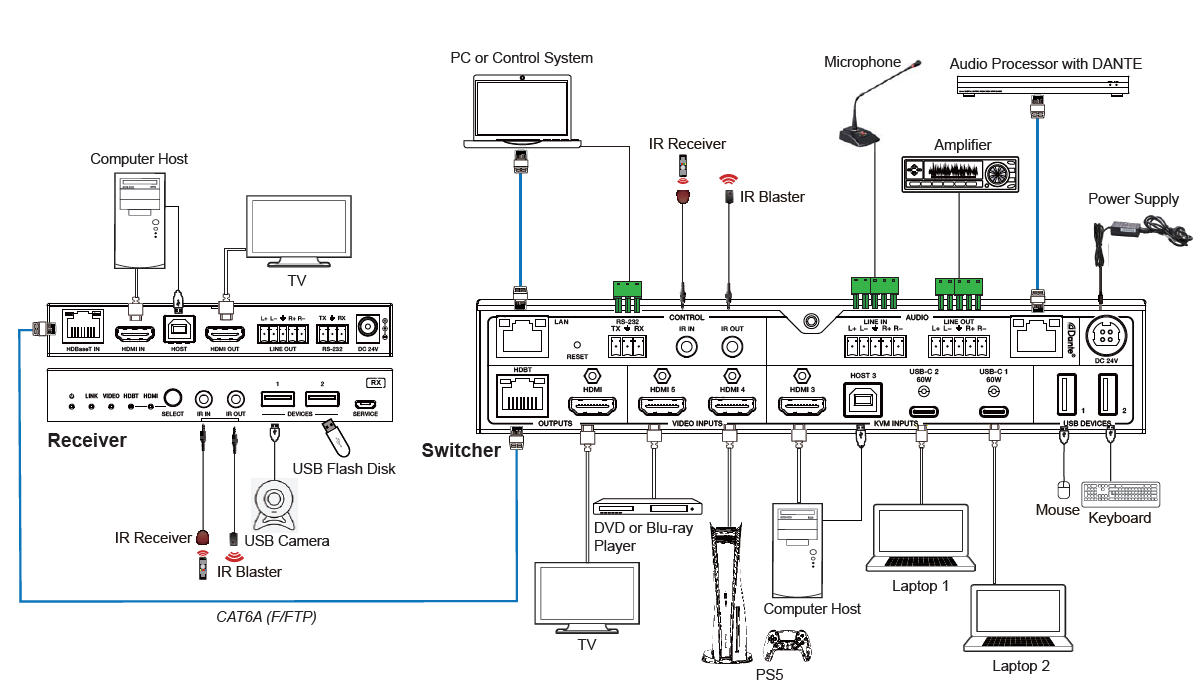
Hinweis 1. Der Receiver verfügt über 2 Modi – HDMI und HDBaseT.
Hinweis 2. Im HDBaseT-Modus können Kamera, Touchscreen, Tastatur und Maus alle vom TX Host-PC aus gesteuert werden.
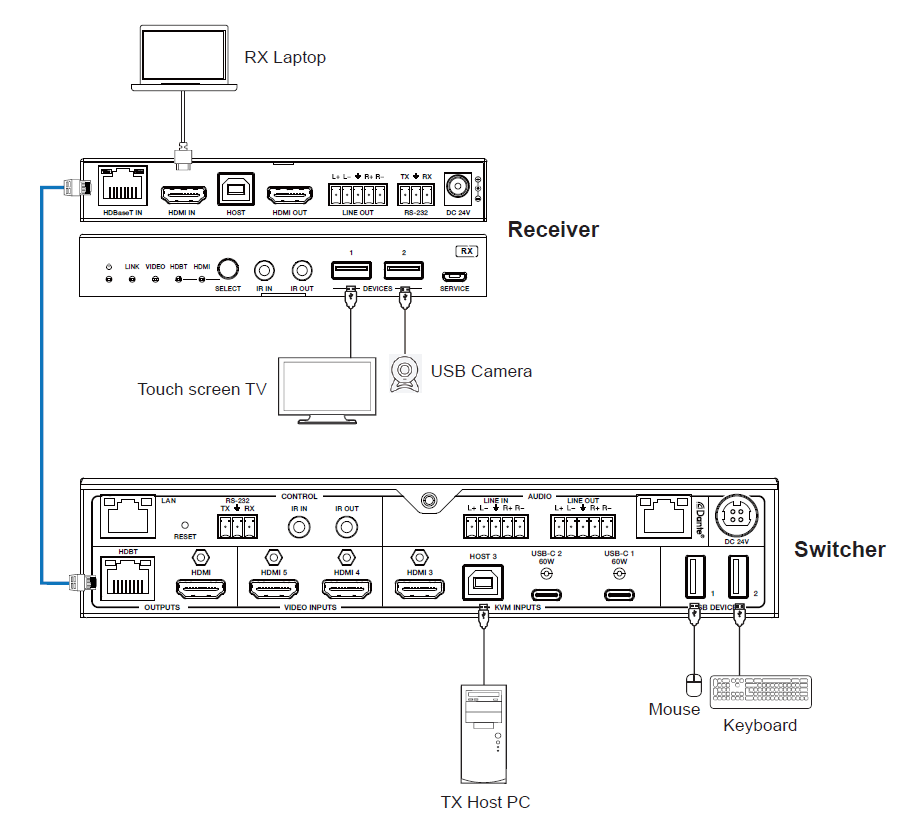
Hinweis 3. Wenn der Receiver im HDMI-Modus ist, hat der RX Laptop NUR Zugriff auf Touchscreen und Kamera, jedoch NICHT auf Tastatur und Maus.
Hinweis 4. Tastatursteuerung im HDBT-Modus – Ein Host auf der TX-Seite kann mit Maus oder Tastatur, die am RX angeschlossen sind, gesteuert werden.
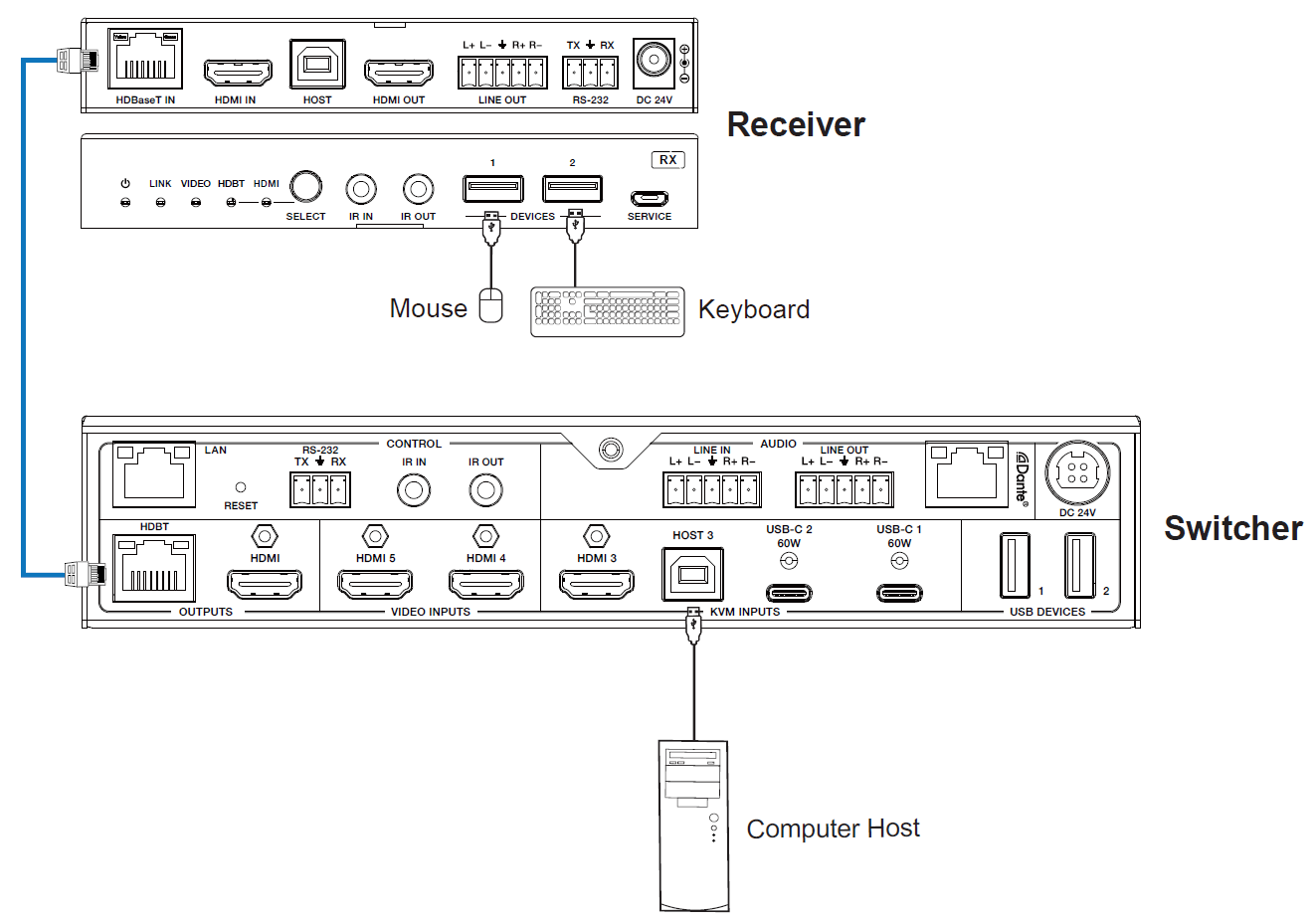
ABER ein Host auf der RX-Seite sowie eine Maus oder Tastatur auf der TX-Seite funktionieren nicht.